Text zur TikTok-Slideshow hinzufügen (jedes Foto, 2026)
· Aktualisiert
In diesem Guide ›
- Zwei Wege, Text zu einer TikTok-Slideshow hinzuzufügen
- So machst du eine TikTok-Slideshow mit Text in der App
- Wo du Text platzierst, damit TikTok ihn nicht verdeckt
- Der bessere Weg: Text vor dem Hochladen auf die Bilder setzen
- So machst du Slide-Text leicht lesbar
- Häufige Probleme und Lösungen
- Häufige Fragen
Für eine TikTok-Slideshow mit Text tippst du auf Beitrag hinzufügen +, wählst Foto, lädst bis zu 35 Bilder hoch, tippst auf Weiter und fügst dann mit dem Text-Tool auf jedem Foto Text hinzu. Oder du setzt den Text schon vor dem Hochladen auf die Bilder, für bessere Schriften und denselben Look bei jedem Post.
Zwei Wege, Text zu einer TikTok-Slideshow hinzuzufügen
| Text in der TikTok-App | Text fest im Bild | |
|---|---|---|
| Schriften | TikToks eingebaute Auswahl | Jede Schrift, die du willst |
| Einheitlichkeit | Bei jedem Post neu getippt und platziert | Jedes Mal dasselbe Layout |
| Tempo bei einem Post | Schnell | Langsamer, außer mit Vorlage oder Tool |
| Tempo bei vielen Posts | Langsam, alles von Hand | Schnell, sobald das Design steht |
| Ideal für | Schnelle Einzel-Posts | Accounts, die oft posten oder eine Marke haben |
Wer täglich postet, setzt den Text meist fest ins Bild. Für den gelegentlichen Post reicht die App.
So machst du eine TikTok-Slideshow mit Text in der App
Diese Schritte folgen TikToks Hilfeseite zum Erstellen eines Beitrags; die Namen der Buttons können sich zwischen App-Versionen ändern.
Schritt 1: Einen Foto-Post starten
Öffne TikTok und tipp unten auf den Button Beitrag hinzufügen +. Tipp auf Foto und dann auf Hochladen, um Bilder aus deiner Galerie auszuwählen.
Schritt 2: Fotos auswählen und anordnen
Wähle die Bilder in der Reihenfolge aus, in der sie erscheinen sollen, bis zu 35 Fotos, und tipp dann auf Weiter. Für eine Text-Slideshow sind 5 bis 10 Slides für die meisten Themen ein angenehmer Bereich.
Schritt 3: Text zu jedem Foto hinzufügen
Wisch nach links und rechts, um zwischen den Fotos zu wechseln. Auf jedem Foto:
- Tipp auf Text.
- Schreib deine Zeile.
- Wähle Schrift, Farbe und Ausrichtung, plus einen Hintergrundstil, wenn der Text in einer vollen oder halbtransparenten Box stehen soll. Die Optionen hängen von deiner App-Version ab.
- Tipp auf Fertig.
Wiederhole das auf jedem Slide, der Text braucht.
Schritt 4: Text platzieren und skalieren
Zieh die Textbox, um sie zu verschieben, zieh sie mit zwei Fingern auf oder zu, um die Größe zu ändern, und dreh sie mit zwei Fingern. Halte sie innerhalb des unten beschriebenen sicheren Bereichs, in derselben Größe und Position auf jedem Slide.
Schritt 5: Einen Sound wählen
Eine Slideshow ohne Sound wirkt unfertig. Ein ruhiger, gleichmäßiger Track funktioniert am besten hinter Text, den man lesen muss.
Schritt 6: Caption schreiben und posten
Tipp auf Weiter, bearbeite das Cover, füg eine Beschreibung und Hashtags hinzu, stell die Privatsphäre ein und tipp dann auf Posten oder Entwürfe. Kontext und Keywords gehören in die Beschreibung, nicht auf die Slides: Leute nutzen TikTok wie eine Suchmaschine.
Und was ist mit TikToks Option Textbeitrag?
TikToks eigener Beitragstyp Text erstellt eine einzelne Textkarte auf schlichtem Hintergrund, keine Slideshow zum Swipen.
Wo du Text platzierst, damit TikTok ihn nicht verdeckt
TikTok legt seine eigene Oberfläche über deine Slides:
- Rechts: Profilbild sowie die Buttons für Like, Kommentar, Speichern und Teilen.
- Unten: dein Nutzername, die Beschreibung, der Sound-Name und die Anzeige, bei welchem Foto du bist.
- Oben: die Tabs Folge ich und Für dich sowie das Such-Icon.
Der sichere Bereich liegt mittig, leicht oberhalb der Bildmitte. Lass rechts einen freien Rand und unten nichts Wichtiges, wo längere Beschreibungen mehr Platz einnehmen.
TikTok hat keine offizielle Safe Zone für organische Foto-Posts, nur herunterladbare für Anzeigen auf der Seite mit den Specs für In-Feed Ads. Der einfachste Check: Poste privat (Nur ich) und schau es dir auf dem Handy an.
Der bessere Weg: Text vor dem Hochladen auf die Bilder setzen
Wenn du den Text direkt ins Bild gestaltest, wählst du Schrift, Größe und Farben selbst und nutzt das Layout bei jedem Post wieder.
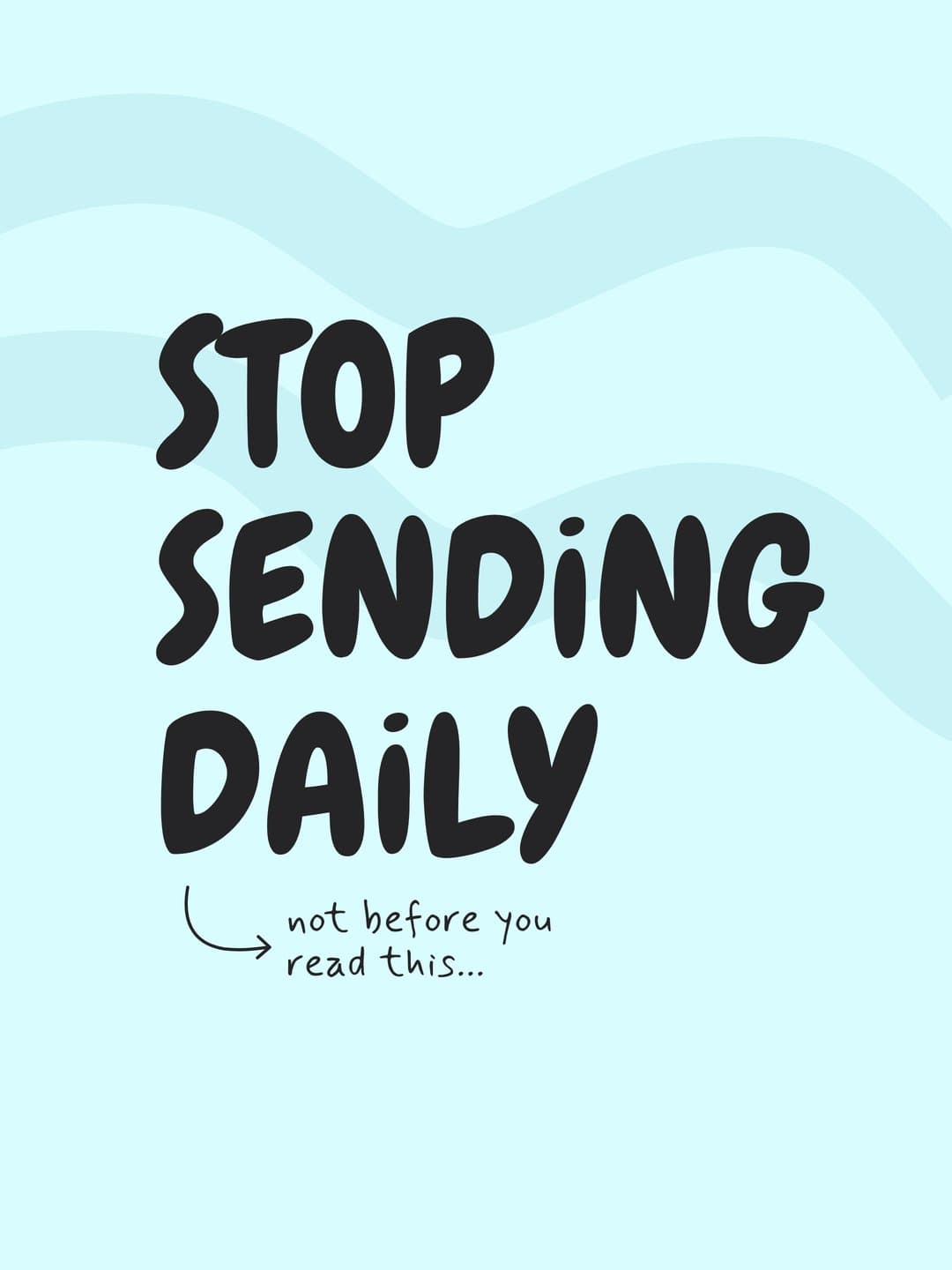
Handgezeichneter Titel
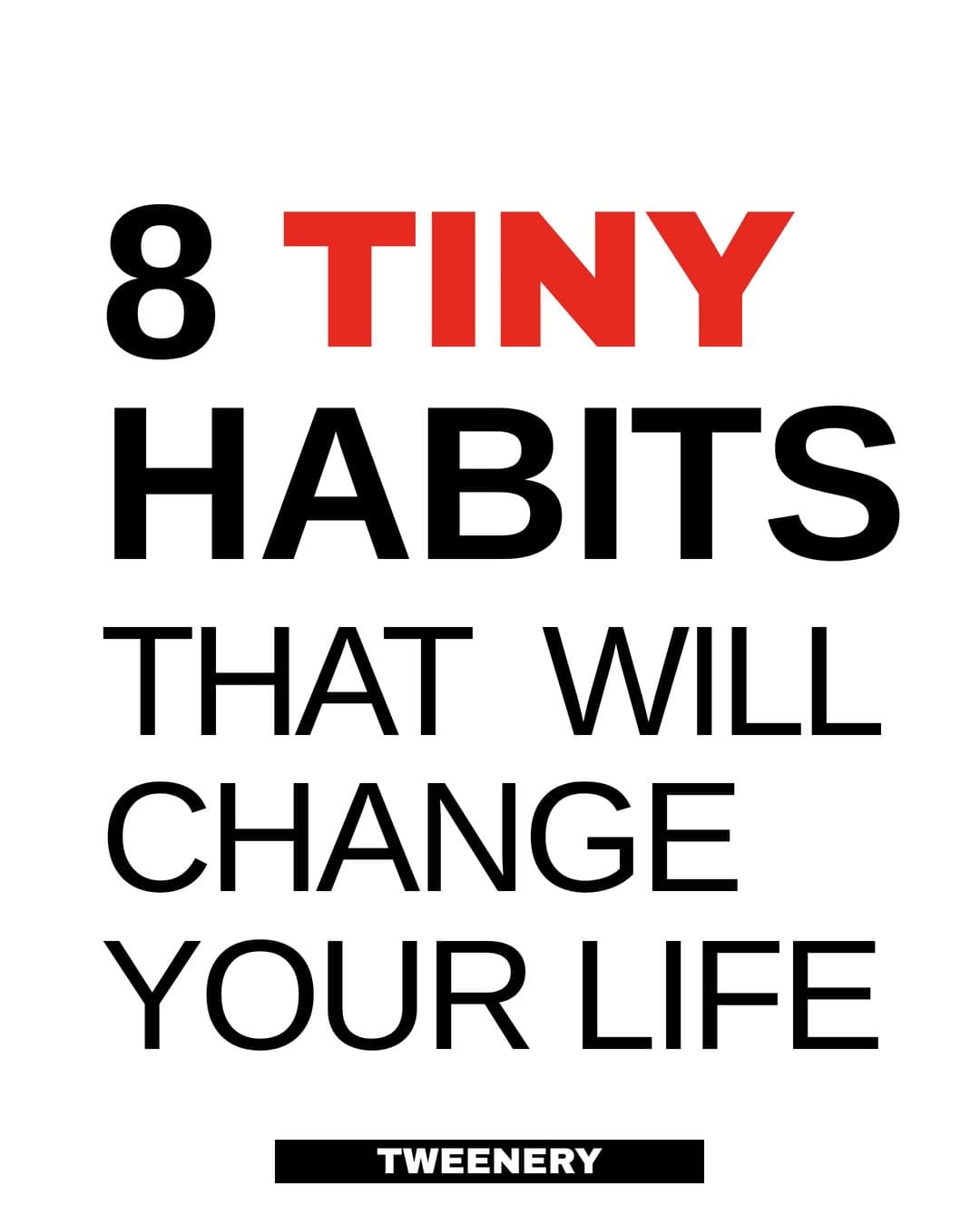
Fette Zahlen-Headline
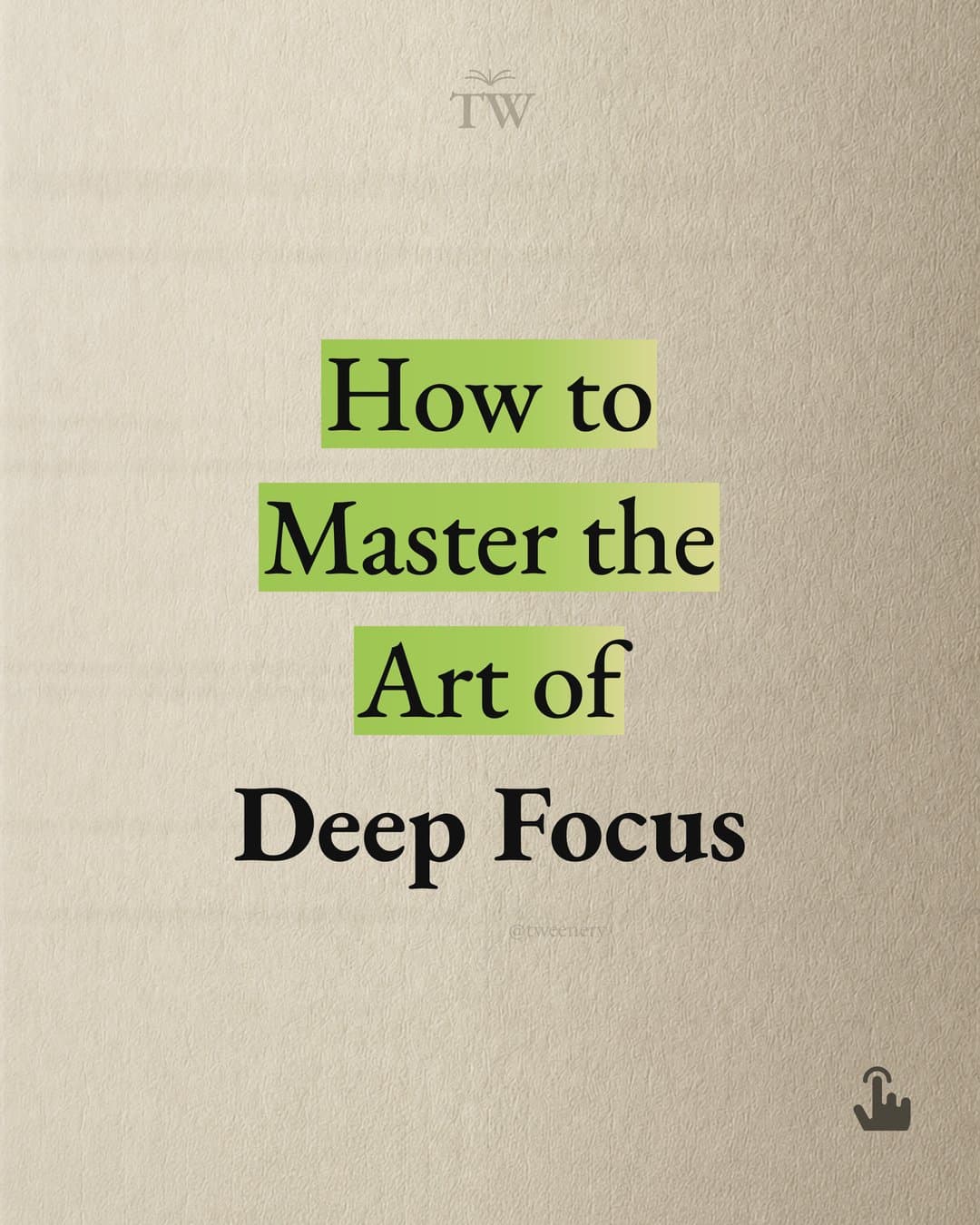
Hervorgehobene Serifenschrift
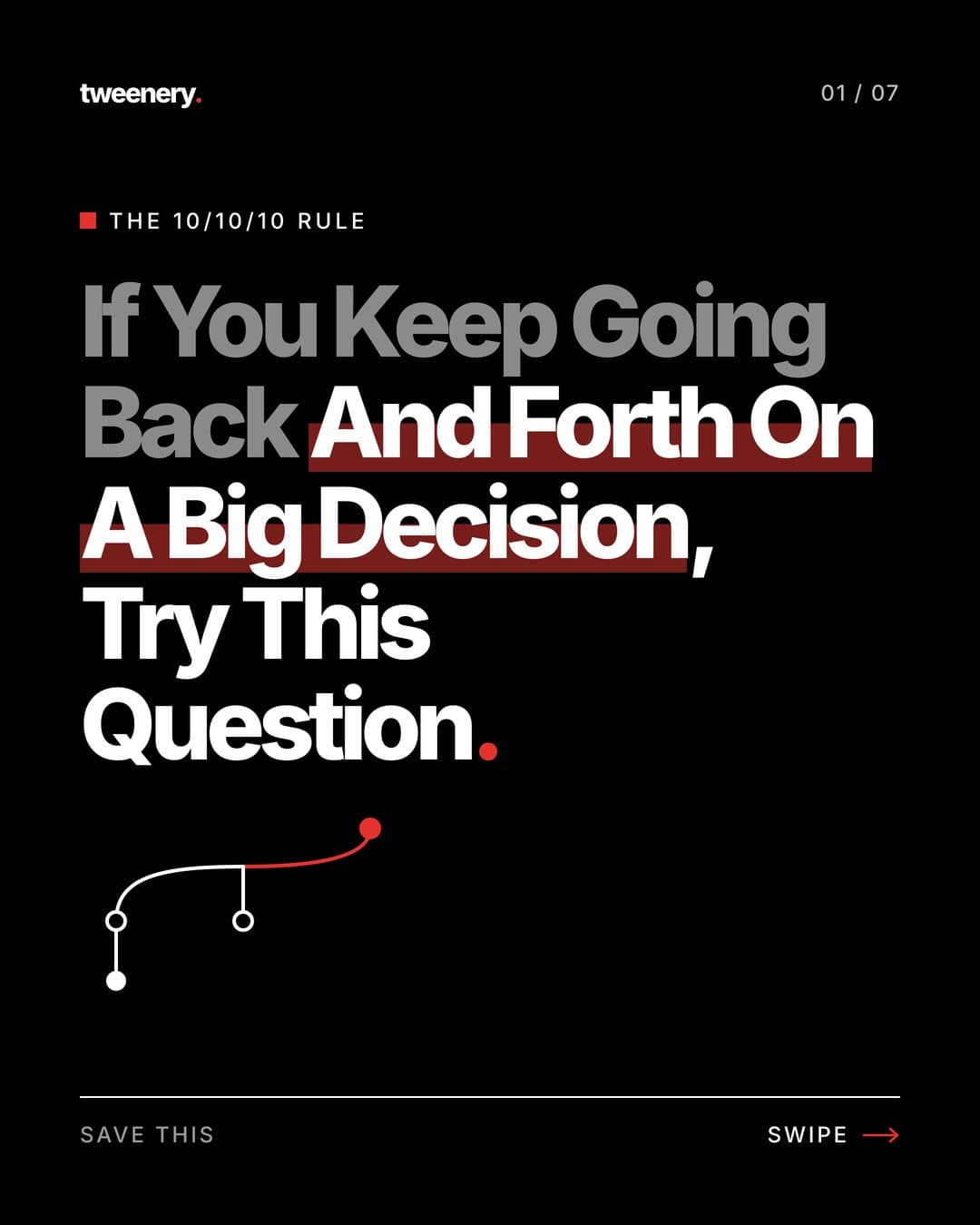
Weiß auf Schwarz
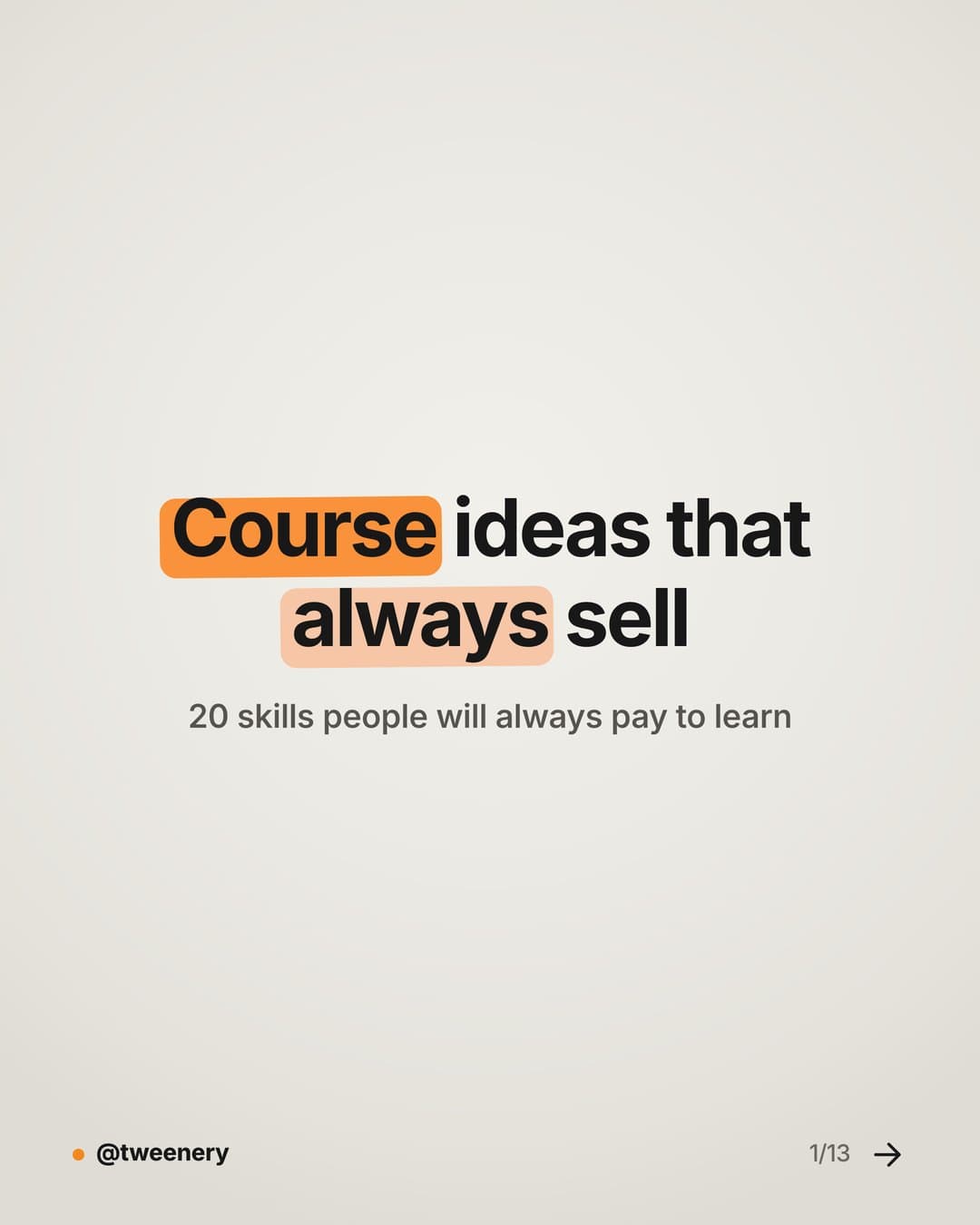
Textmarker-Highlight
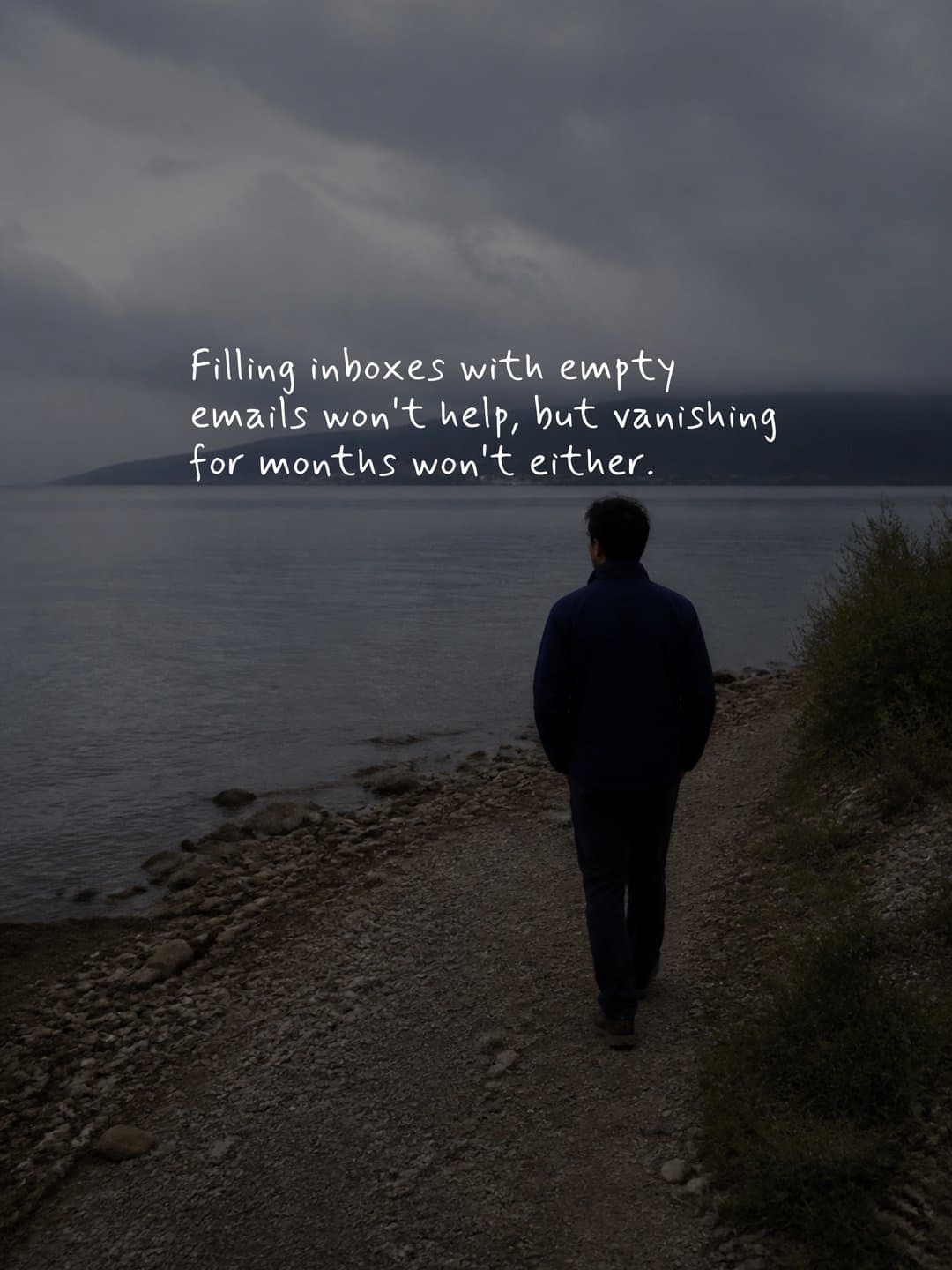
Text auf dunklem Foto
Was du brauchst
- Größe: 9:16, 1080x1920 Pixel, damit jeder Slide den Bildschirm füllt.
- Format: PNG oder JPEG.
- Ein Layout: eine Textposition, ein Schriftpaar und eine Farbpalette, die du wiederverwendest.
Option 1: Ein Design-Tool
Leg einen Master-Slide in 1080x1920 mit deinen Schriften und deiner Textposition an, dupliziere ihn dann und ändere die Wörter. Du schreibst und justierst trotzdem jeden Slide von Hand. Für Zitat-Slides exportiert unser kostenloser Zitat-Maker jeden 9:16-Slide als ZIP.
Option 2: Ein KI-Slideshow-Tool wie Tweenery
Tweenery ist ein KI-Agent, der aus einer Nachricht Slides mit Text im Bild macht. Beschreib die Slideshow („7 Slides über Morgengewohnheiten, fette Schrift, dunkler Hintergrund“), und er schreibt die Texte, gestaltet jeden Slide in 9:16 (1080x1920) und rendert die Bilder, mit dem Text mit Abstand zu den Rändern.
- Einen Slide bearbeiten. „Mach den Text auf Slide 3 kürzer“ ändert nur Slide 3.
- Einen Stil nachbauen. Füge einen TikTok-Link oder Screenshots ein und bekomm eine eigene Slideshow zu deinem Thema in diesem Stil.
- Deine Marke beibehalten. Ein gespeichertes Markenprofil enthält Logo, Farben, Schriften und Tonalität.
Exportiere PNG, JPEG oder ein ZIP, lade im Foto-Modus hoch und überspring den Text-Schritt. Kostenlos starten, keine Karte nötig.
Tipps zum Hochladen gestalteter Slides
- Nummeriere die Dateien (01, 02, 03), damit du sie leicht der Reihe nach auswählst.
- Halte jeden Slide gleich groß, sonst bekommen manche leere Flächen drumherum.
- Setz keinen TikTok-Text über bereits gestalteten Text.
So machst du Slide-Text leicht lesbar
Wörter pro Slide
Eine Idee pro Slide. Hook-Slides funktionieren am besten mit etwa 5 bis 10 Wörtern. Erklär-Slides dürfen bis zu 25 oder 30 Wörter haben, wenn der Text groß ist und Luft hat. Brauchst du mehr, teil es auf zwei Slides auf.
Hook
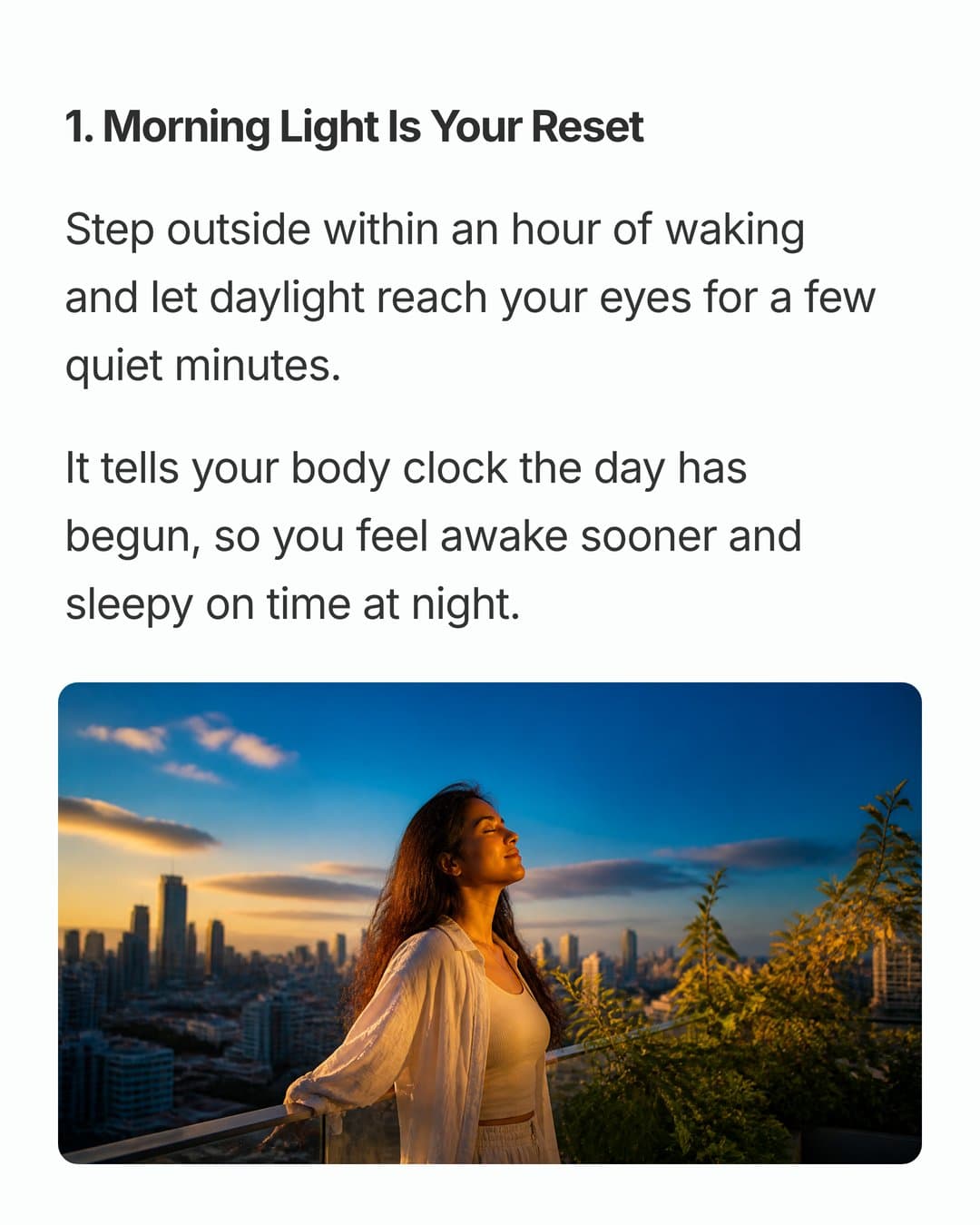
Gewohnheit 1
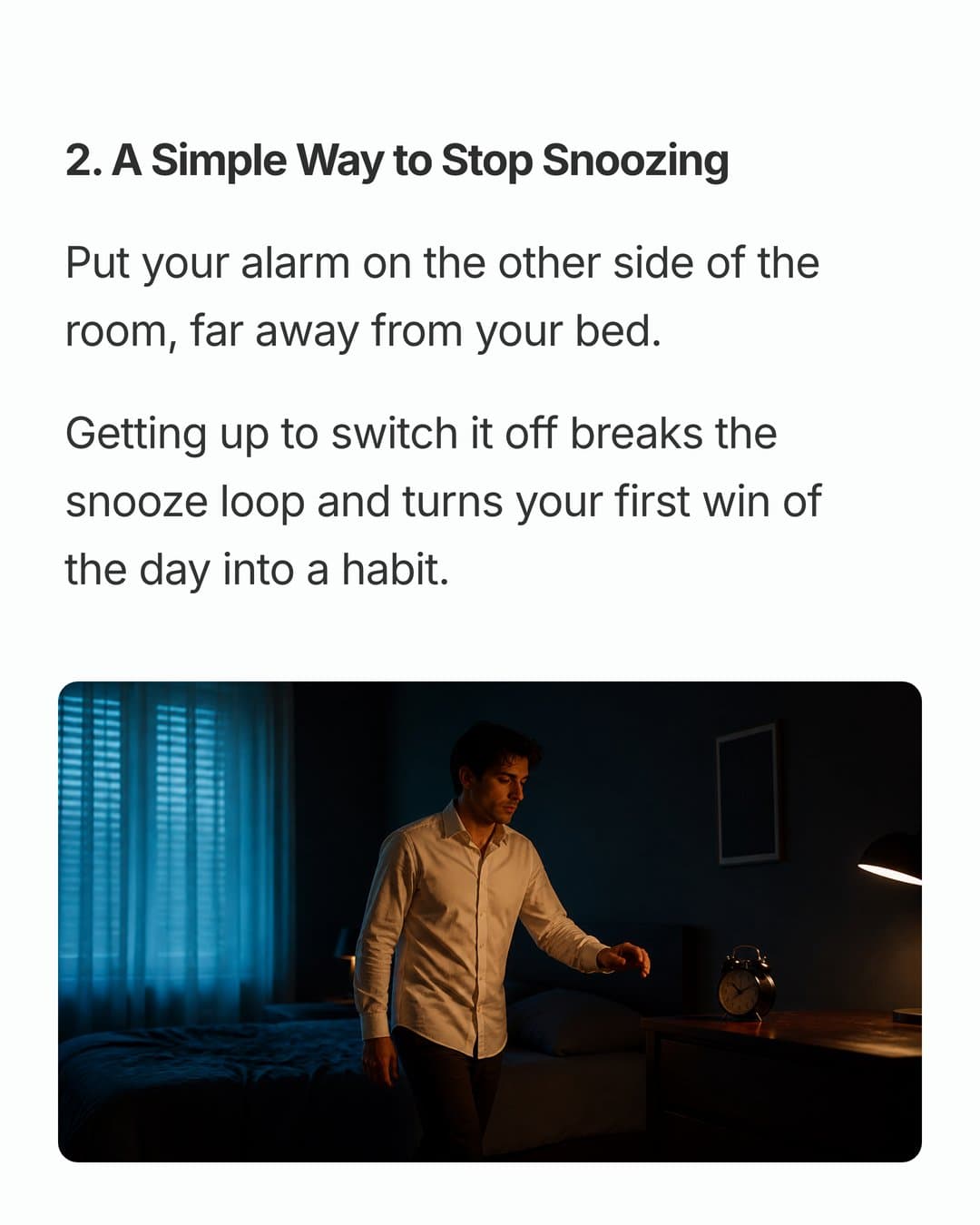
Gewohnheit 2
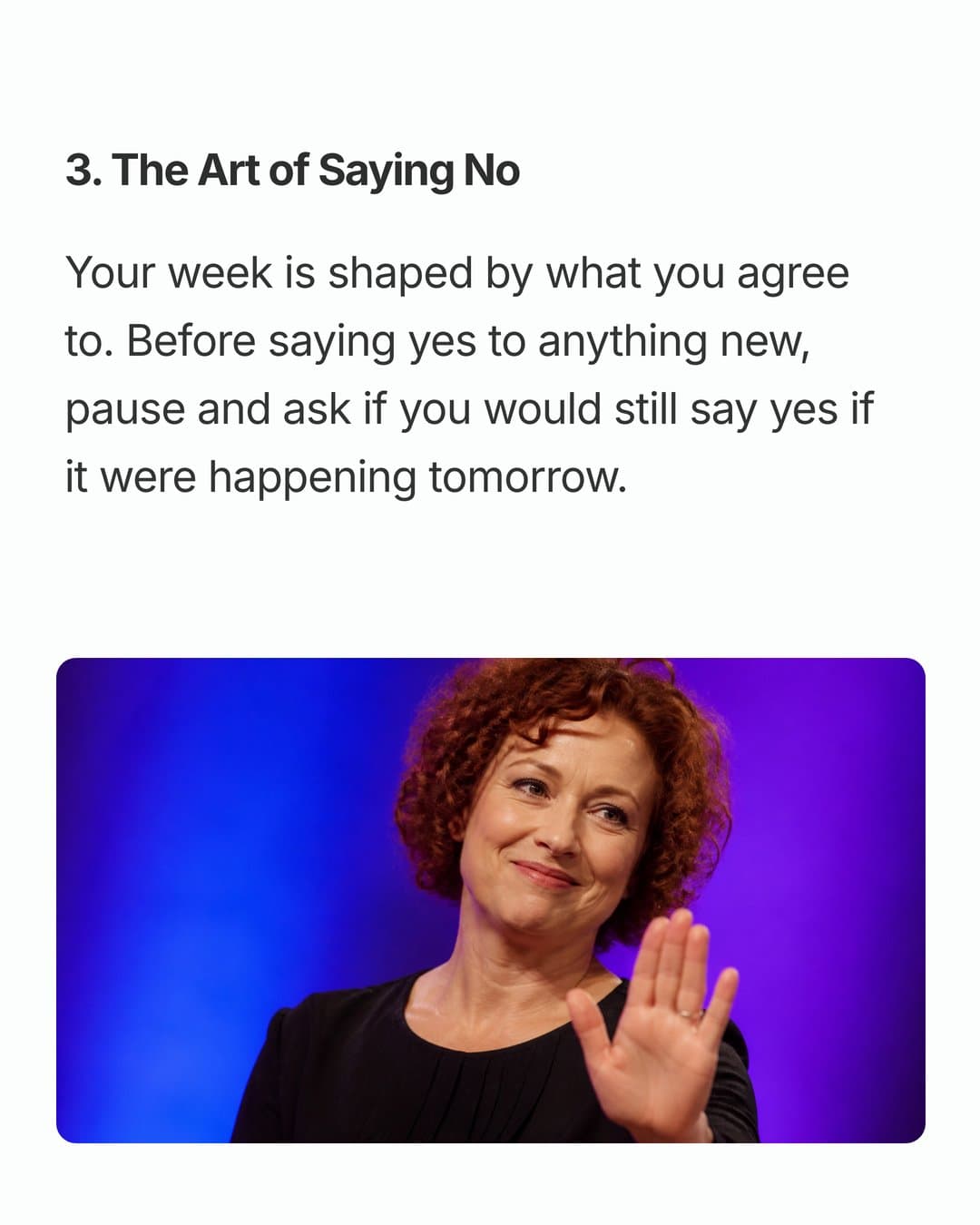
Gewohnheit 3
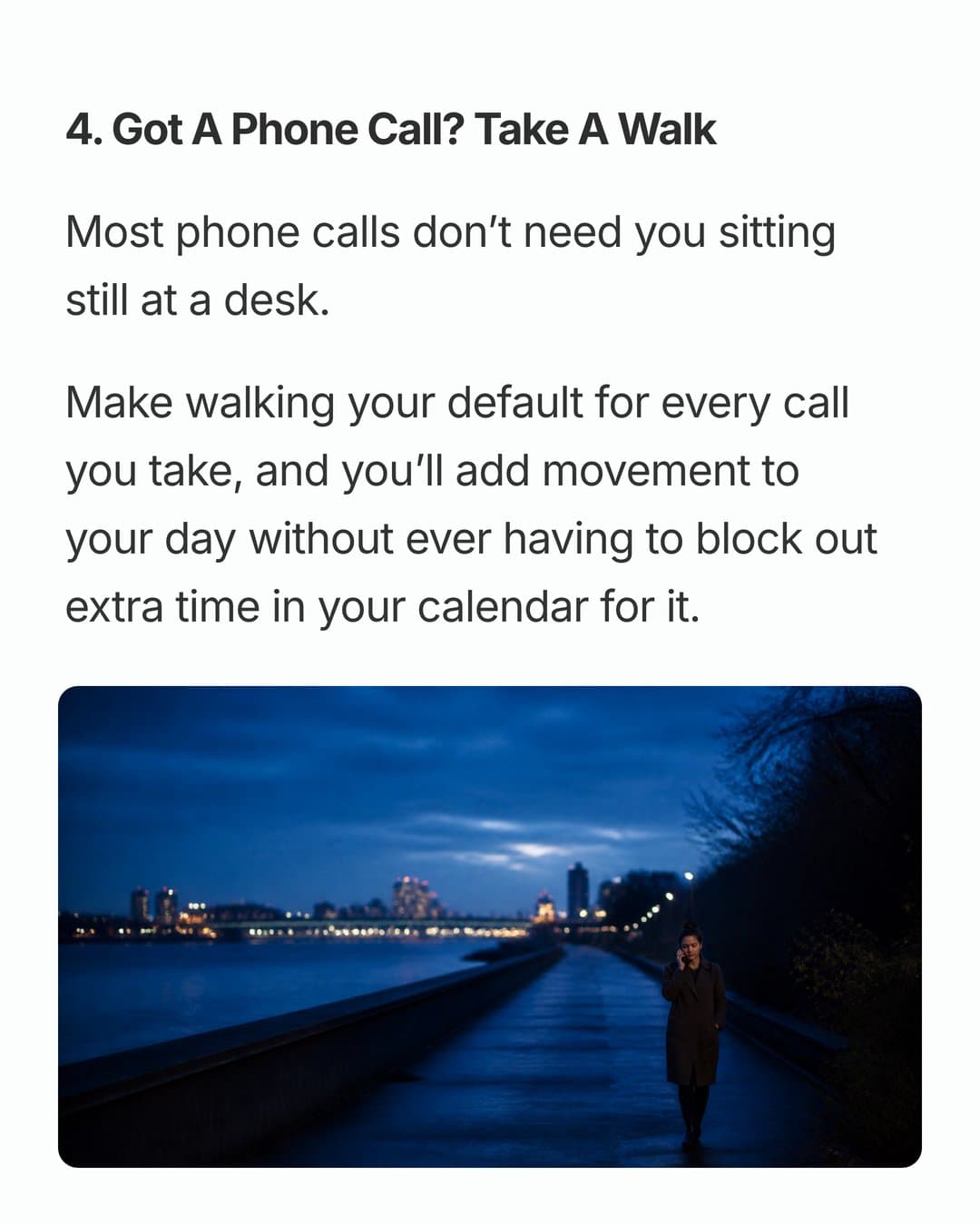
Gewohnheit 4
Textgröße
Auf einem Slide in 1080x1920 sind Headlines mit etwa 70 bis 100 Pixeln Höhe und Fließtext mit etwa 40 bis 55 Pixeln ein guter Ausgangspunkt. Wenn du auf deinem eigenen Handy zoomen musst, ist es zu klein.
Kontrast
Dunkel auf hell oder hell auf dunkel. Bei unruhigen Fotos setz den Text in eine Box oder dunkle das Foto ab. Dünner weißer Text auf einem hellen Foto ist der Klassiker zum Weiterscrollen.
Hook
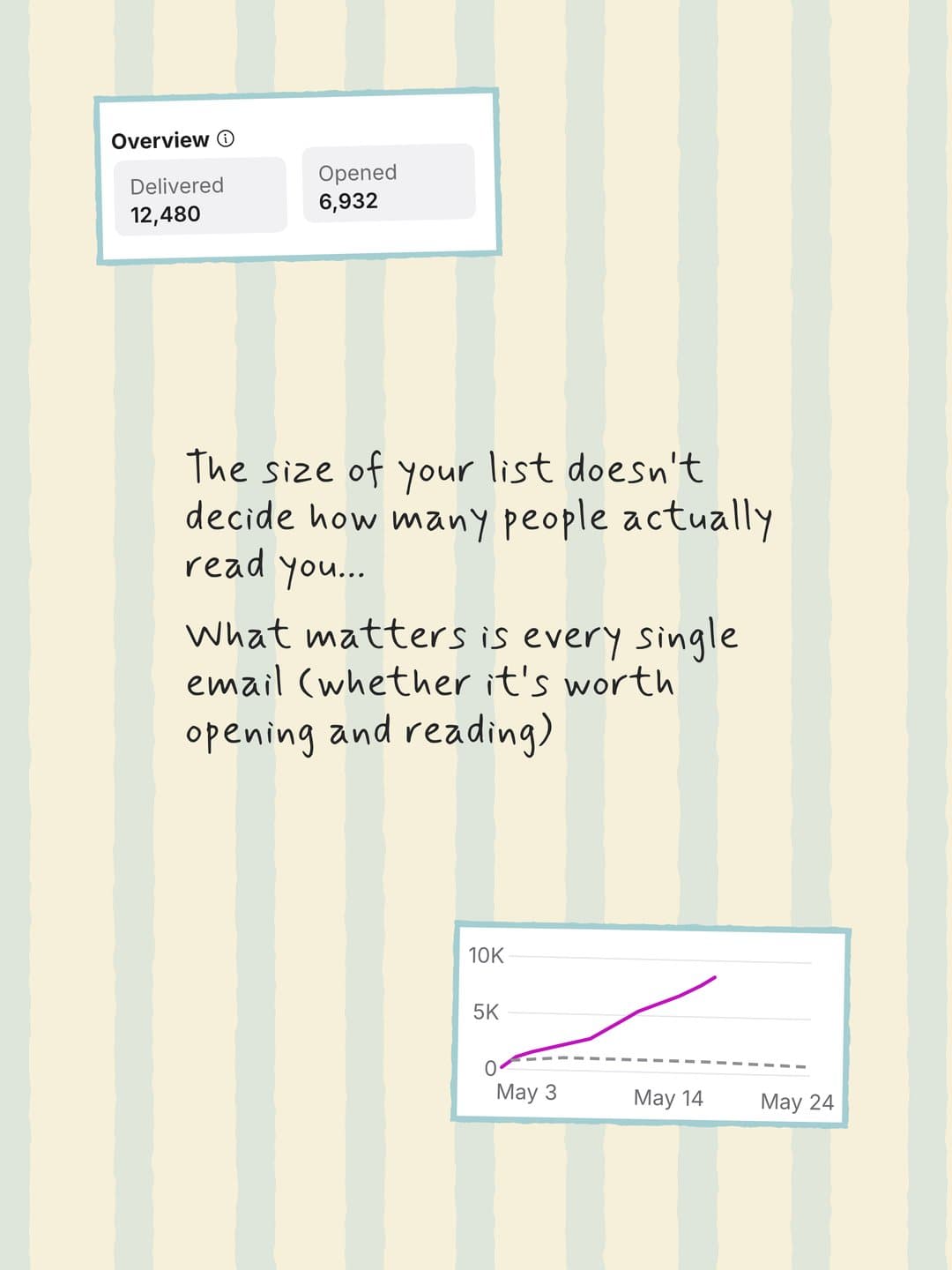
Problem
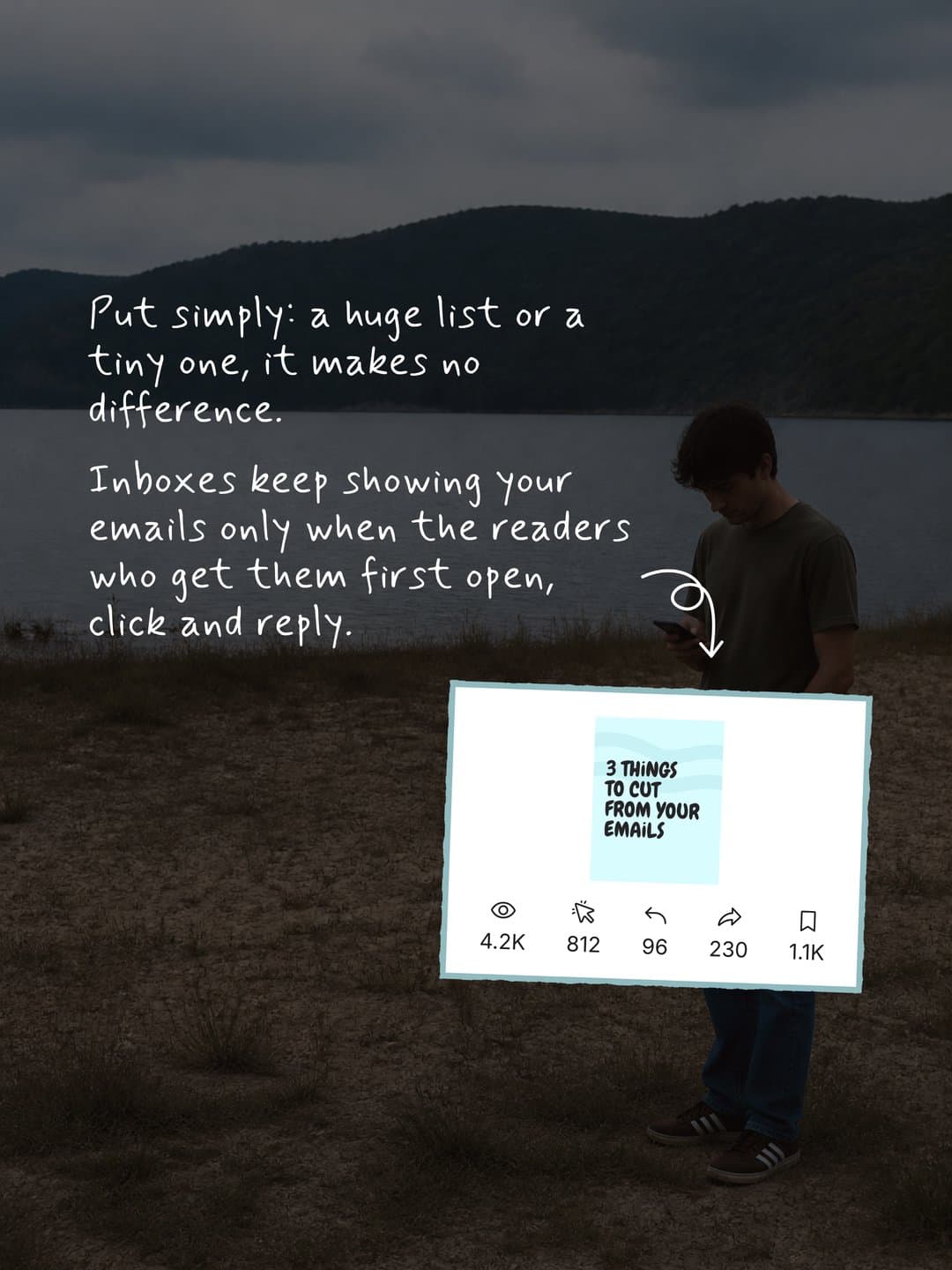
Text auf Foto
Wendung
Lösung
Checkliste
Schriften und Platzierung
Nutze eine fette Schrift für Headlines und eine klare Schrift für Fließtext, mit großzügigem Zeilenabstand. Vermeide Schreibschriften und Absätze in Großbuchstaben. Setz den Text auf jedem Slide an dieselbe Stelle, damit das Auge nicht suchen muss. Dieselben Regeln gelten für Instagram Karussells mit Text.
Der erste und der letzte Slide
Der erste Slide ist der Hook: Schreib ihn wie eine Headline, mit einer Zahl, einem Versprechen oder einem Problem. Der letzte Slide sagt, was als Nächstes zu tun ist: speichern, für Teil 2 folgen oder kommentieren. Hook-Formate findest du in unseren Instagram Karussell Hooks, die sich gut auf TikTok übertragen lassen, oder hol dir Hooks für dein Thema mit unserem kostenlosen Hook-Generator.
Häufige Probleme und Lösungen
- Text ist verdeckt. Schieb ihn Richtung Mitte, weg vom rechten Rand und von unten.
- Text sieht unscharf aus. Lade in 1080x1920 hoch.
- Slides wirken uneinheitlich. Leg eine Schrift, Größe und Position fest oder setz den Text fest ins Bild.
- Der Post läuft wie ein Video ab. Du hast eine Vorlage oder den Video-Editor genutzt. Nimm Foto und dann Hochladen.
- Zu viel Text. Eine Idee pro Slide; zusätzliche Details gehören in die Beschreibung.
Was auf die Slides kommt, findest du in diesen Ideen für TikTok-Slideshows.
Häufige Fragen
Wie setzt man Text auf jedes Bild einer TikTok-Slideshow?
Nachdem du deine Fotos ausgewählt und auf Weiter getippt hast, wisch zu jedem Foto und tipp auf Text. Wiederhole das auf jedem Slide.
Wie viele Fotos kann eine TikTok-Slideshow haben?
Bis zu 35, laut TikToks Hilfecenter.
Welche Größe sollten Bilder mit Text für eine TikTok-Slideshow haben?
1080x1920 Pixel (9:16).
Kann ich eine Text-Slideshow für TikTok am Computer erstellen?
Gestalte die Slides am Computer, schick sie aufs Handy und lade sie in der TikTok-App hoch.
Kann ich den Text nach dem Posten einer Slideshow noch bearbeiten?
Plan so, als ginge es nicht: Einen Tippfehler zu korrigieren heißt meist, neu zu posten. Poste zuerst privat und prüf jeden Slide.