Instagram Karussell mit Text: Text-Slides erstellen (2026)
· Aktualisiert
In diesem Guide ›
Für ein Instagram Karussell mit Text gestaltest du jeden Slide als Bild mit dem Text darauf, exportierst alle Slides in derselben Größe (1080x1350 ist am sichersten) und lädst sie dann zusammen als einen Post hoch. Nutze dafür die Instagram-App Edits, ein Design-Tool wie Canva oder ein KI-Tool, das die Slides schreibt und gestaltet.
Instagram Karussell Größe für Text-Slides
Die Größe später zu ändern heißt, jeden Slide neu zu machen, also leg sie zuerst fest.
| Angabe | Was du nutzt |
|---|---|
| Slides pro Karussell | Bis zu 20 Fotos oder Videos |
| Empfohlene Größe | 1080x1350 (4:5 Hochformat) |
| Alternative | 1080x1080 (1:1 quadratisch) |
| Dateitypen | JPEG oder PNG für Bild-Slides |
| Seitenverhältnis | Bei jedem Slide gleich |
- 20 Slides. Instagram hat das Limit im August 2024 von 10 auf 20 angehoben (9to5Mac). Zur richtigen Länge siehe wie viele Slides ein Instagram Karussell haben sollte.
- 4:5 ist die Standardwahl. Ein Hochformat-Slide nimmt mehr vom Feed ein als ein quadratischer und gibt deinem Text mehr Platz.
- Bleib bei einer Größe. Standardmäßig richtet sich das Format des Karussells nach dem ersten Slide, und spätere Slides werden passend zugeschnitten. Instagram führt nach und nach eine Option für gemischte oder Originalgrößen ein (Lindsey Gamble), aber ein Zuschnitt kann Wörter abschneiden, also exportiere jeden Text-Slide in derselben Größe.
- Der Zuschnitt im Raster. Dein Profilraster zeigt den ersten Slide beschnitten. Halte den Hook-Text nahe der Mitte.
Kannst du in Instagram selbst Text auf Karussell-Bilder setzen?
Teilweise, und es hängt von deinem Account ab.
- Der normale Instagram-Editor. Ein natives Text-Tool für Karussell-Bilder ist nur bei einigen Nutzern angekommen (Lindsey Gamble). Siehst du beim Bearbeiten eines Posts mit mehreren Fotos keine Text-Option, hast du es nicht.
- Captions pro Slide sind kein Text im Bild. Seit Mitte 2026 führt Instagram eine Caption pro Slide ein (iGeeksBlog), aber dieser Text steht unter dem Post.
- Die App Edits. Instagrams App Edits hat im Oktober 2026 einen Karussell-Editor bekommen. Du fügst Fotos, Videos und Text auf einer Arbeitsfläche hinzu, nutzt gespeicherte Textstile wieder und postest direkt auf Instagram. Zum Start nur für iOS, Android kommt „bald“ (PetaPixel).
Drei Wege zu einem Text-Karussell
1. Instagrams App Edits
Öffne Edits, geh zu Projekte, tipp auf das Plus und wähle Karussell. Füge leere Slides oder Fotos hinzu, schreib auf jeden deinen Text und teil es dann auf Instagram.
- Vorteile: kostenlos, von Instagram, postet direkt, Textstile gelten über alle Slides.
- Nachteile: vorerst nur iOS, und du schreibst und layoutest jeden Slide auf dem Handydisplay.
2. Ein Design-Tool wie Canva, von Hand
Leg ein Design in 1080x1350 an, füge eine Seite pro Slide hinzu, setz auf jede Text und lade dann alle Seiten als PNGs herunter.
- Vorteile: volle Kontrolle über Schriften, Layout und Markenfarben. Funktioniert am Desktop.
- Nachteile: langsam. Du schreibst die Texte und korrigierst die Abstände auf jedem Slide, und Vorlagen sehen nach Vorlagen aus, wenn du sie nicht stark veränderst.
3. Ein KI-Karussell-Tool wie Tweenery
Beschreib das Karussell in einer Nachricht („8 Slides darüber, warum dein Sauerteigbrot flach wird, für Anfänger“). Der KI-Agent von Tweenery schreibt den Text für jeden Slide, gestaltet sie in 4:5 oder 1:1 und exportiert PNG, JPEG oder ein ZIP. Er kann das Thema vorher im Web recherchieren, damit die Slides echte Substanz haben.
- Vorteile: schnell. Bearbeite einen Slide, indem du darauf zeigst („mach die Headline auf Slide 3 kürzer“), und der Rest bleibt, wie er ist. Füge einen Instagram-Post ein, dessen Look dir gefällt, und bekomm ein eigenes Karussell zu deinem Thema in diesem Stil. Ein gespeichertes Markenprofil hält Logo, Farben und Schriften einheitlich.
- Nachteile: Lies jeden Slide vor dem Posten, wie bei jedem KI-Text. Es postet nicht für dich.
Ich habe Tweenery in unserem Vergleich bester KI-Karussell-Generator gegen sechs andere Tools getestet.
Regeln für Typografie und Layout auf Text-Slides
Wörter pro Slide
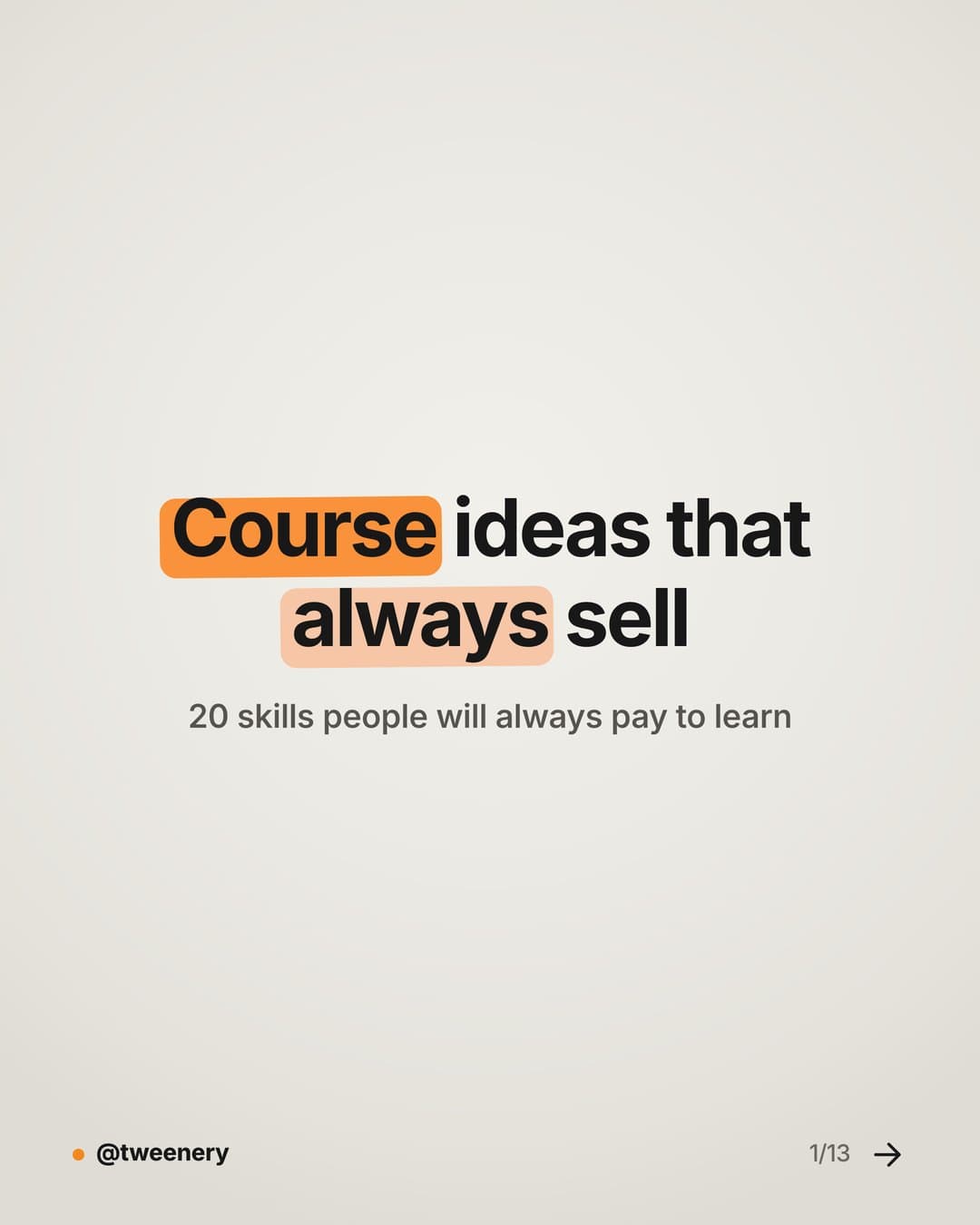
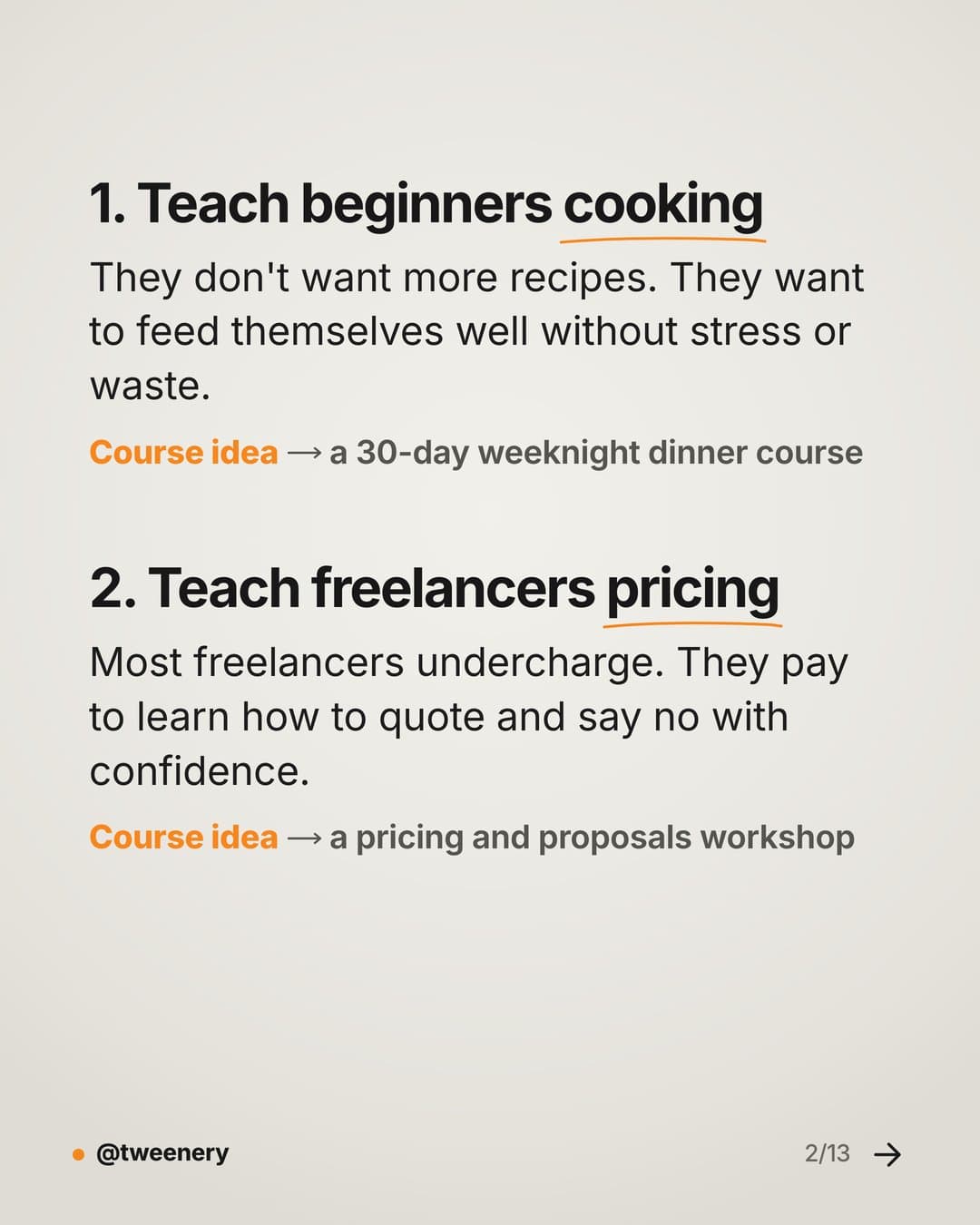
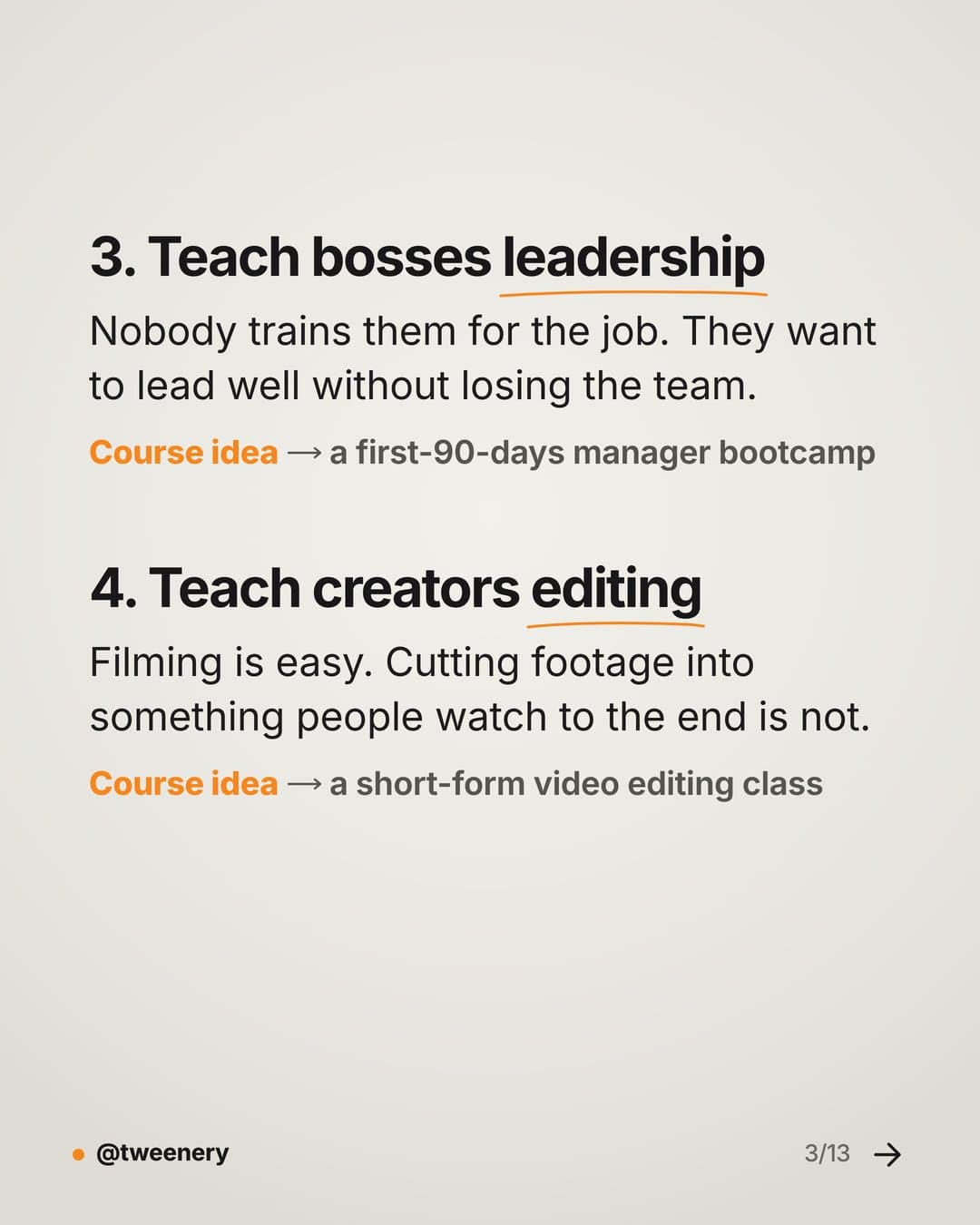
Eine Idee pro Slide: eine Headline aus wenigen Wörtern plus ein oder zwei kurze ergänzende Zeilen. Wenn du einen Absatz schreibst, teil ihn auf zwei Slides auf. TikTok-Slides brauchen noch weniger: siehe wie du Text zu einer TikTok-Slideshow hinzufügst.
Cover
Ideen 1–2
Ideen 3–4
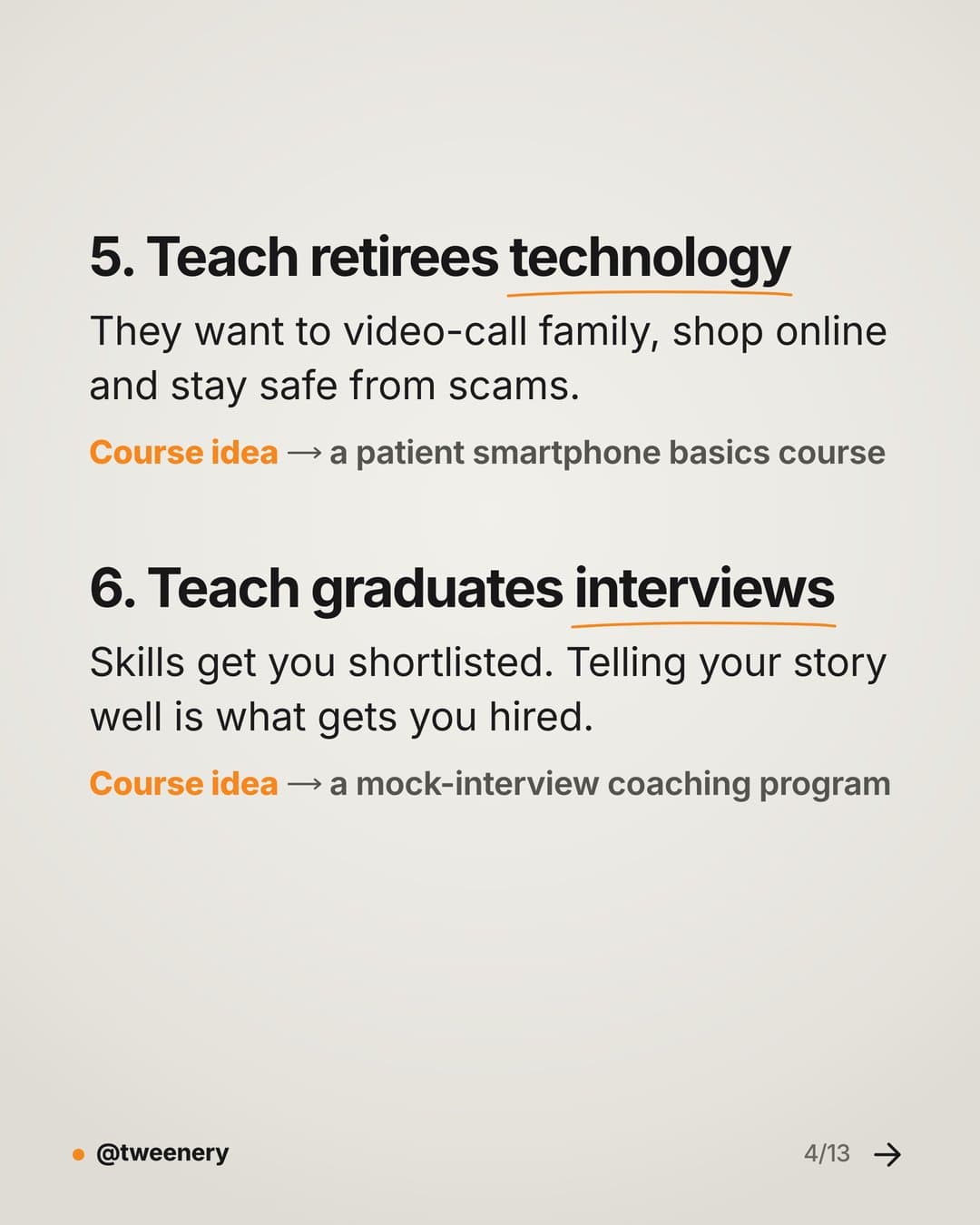
Ideen 5–6
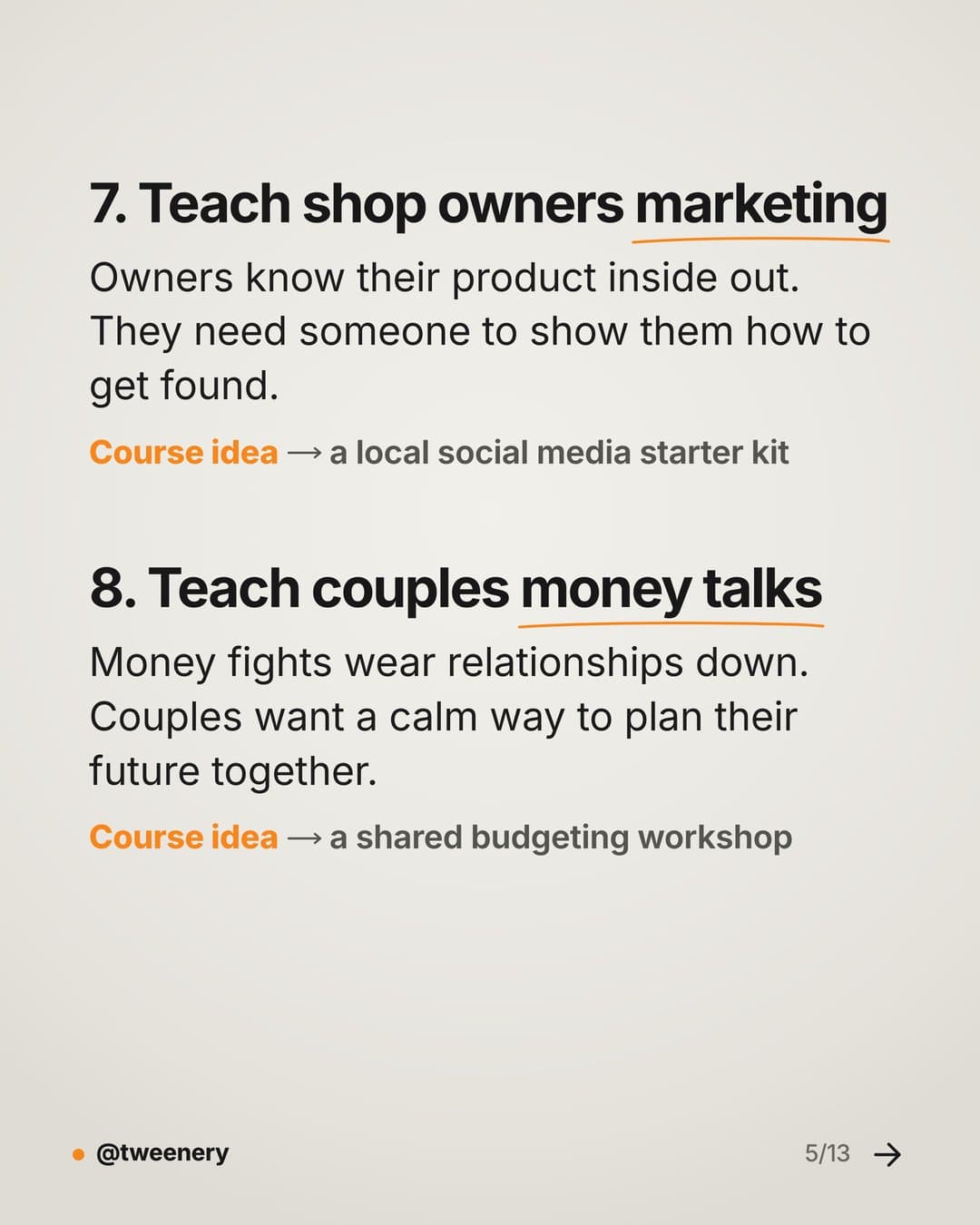
Ideen 7–8
Schriftgröße
Gestalte in 1080 Pixel Breite und prüf es auf dem Handy. Headlines sollten auf einen Blick lesbar sein, Fließtext ohne Zoomen.
Schriften und Kontrast
Nutze ein oder zwei Schriften: eine für Headlines, eine für Fließtext. Klare serifenlose Schriften sind auf dem Handy am leichtesten zu lesen; heb dir verspielte Stile für ein einzelnes Wort oder eine Phrase auf. Setz dunklen Text auf hell oder hellen auf dunkel und vermeide unruhige Fotos, außer du legst eine volle oder abgedunkelte Fläche hinter den Text. Für Zitat-Slides dunkelt unser kostenloser Zitat-Maker das Foto für dich ab.
Hook
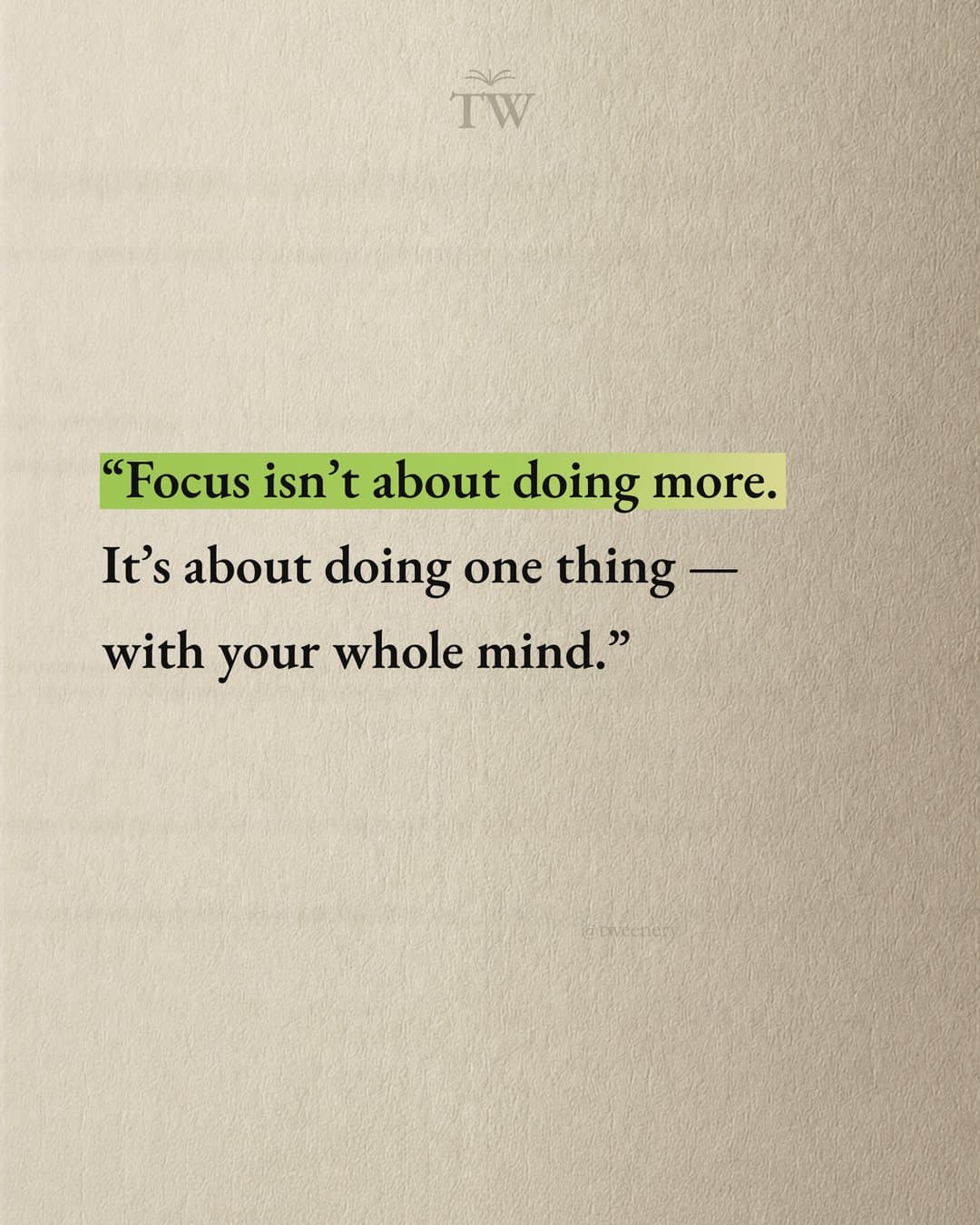
Zitat
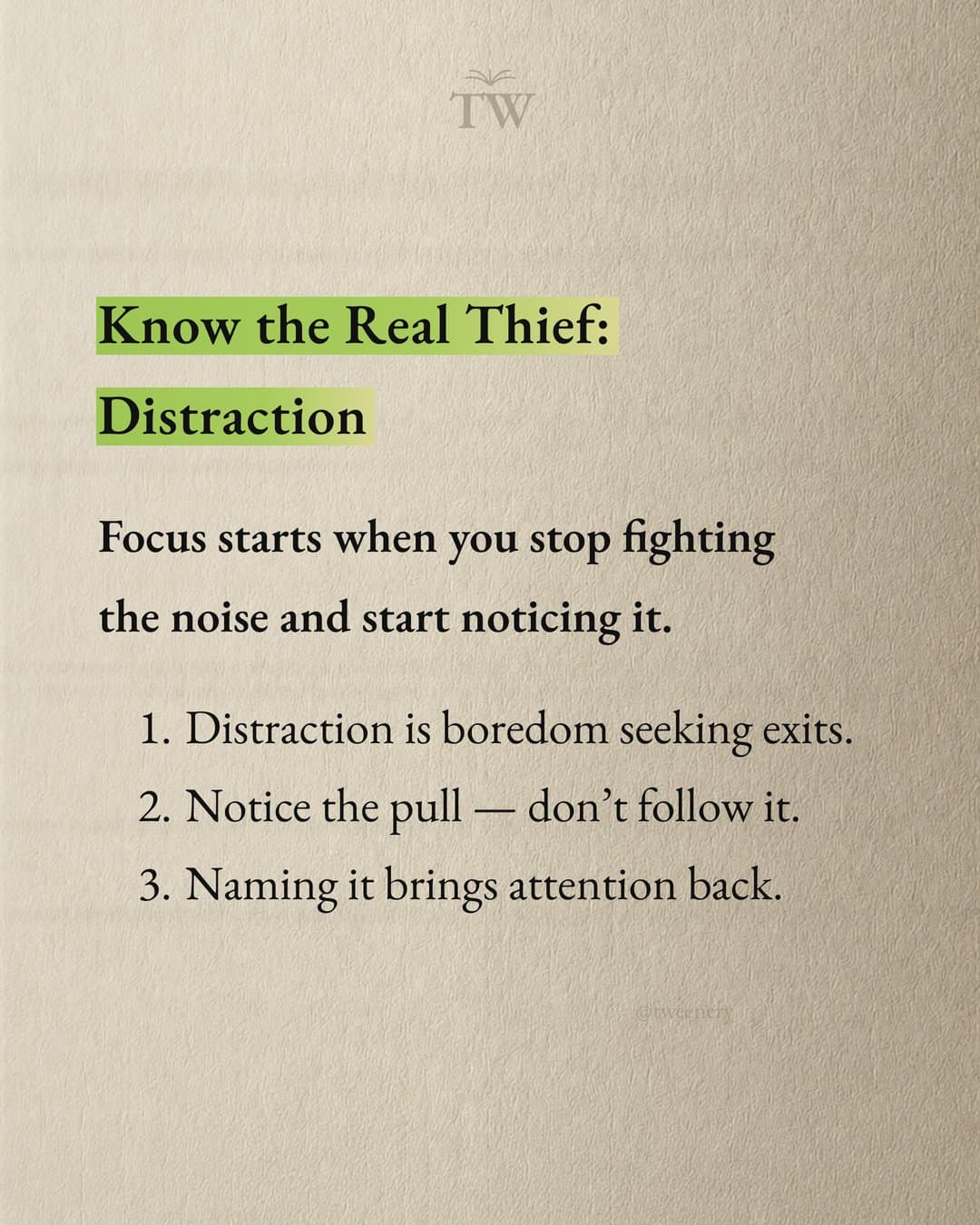
Lektion
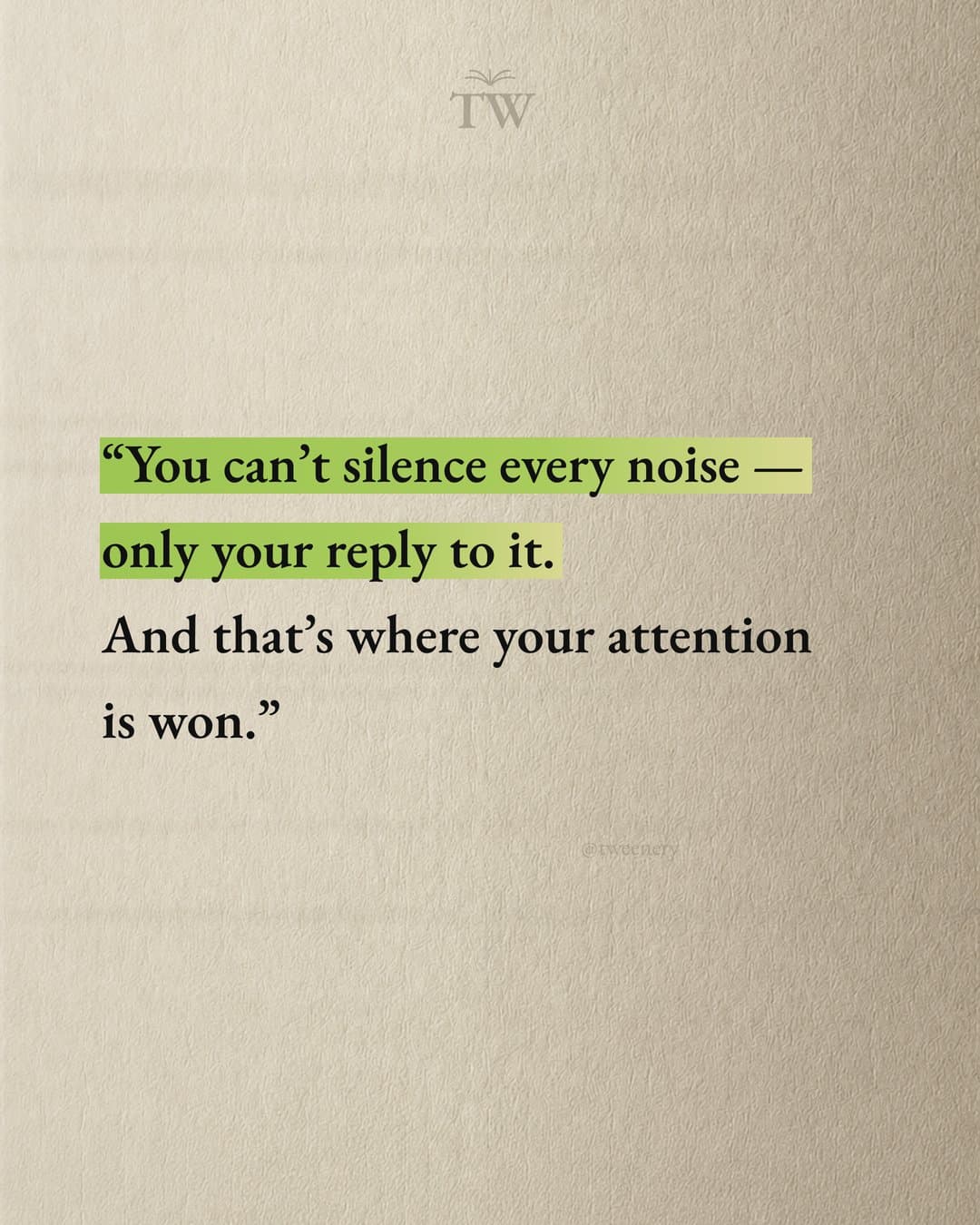
Zitat
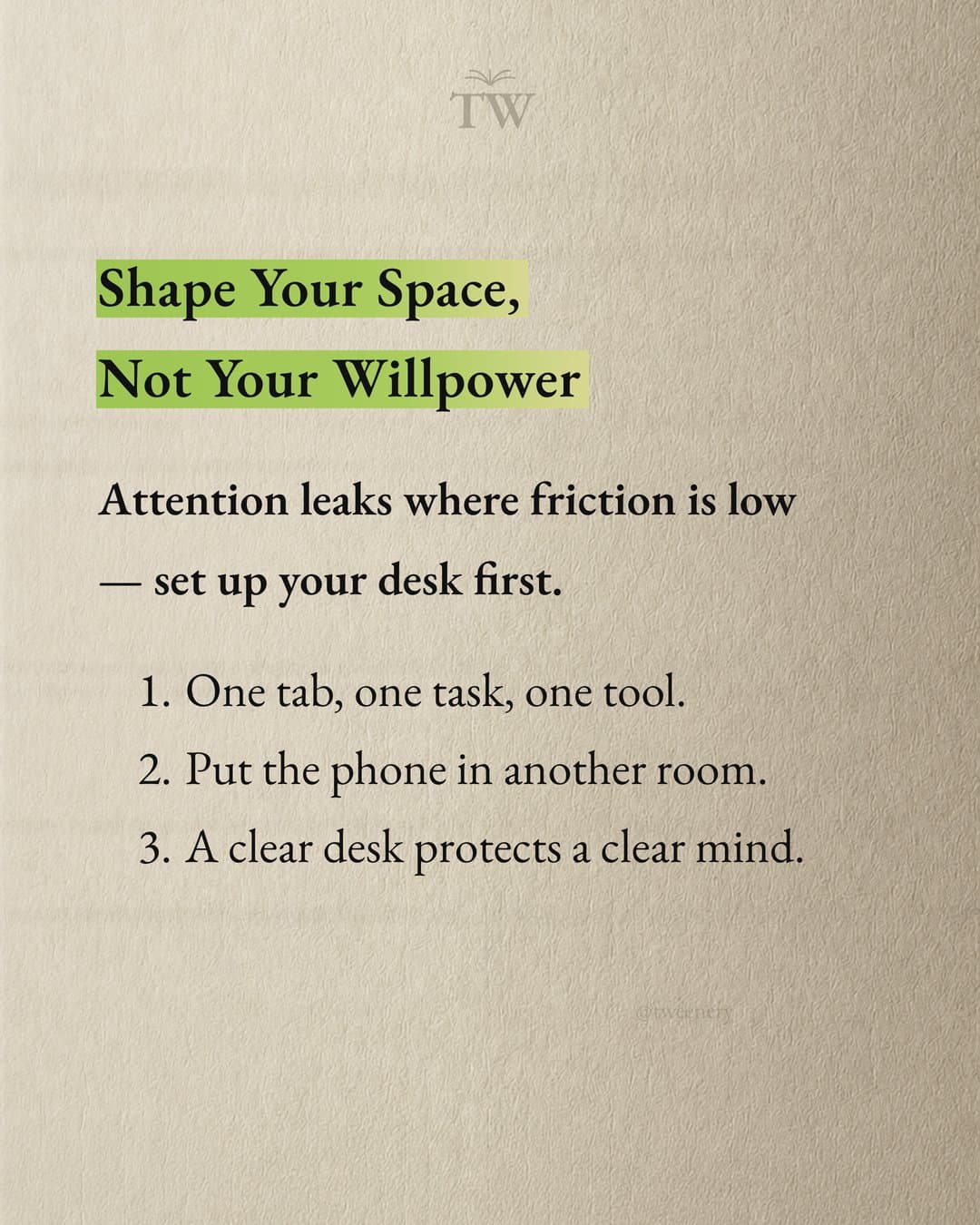
Lektion
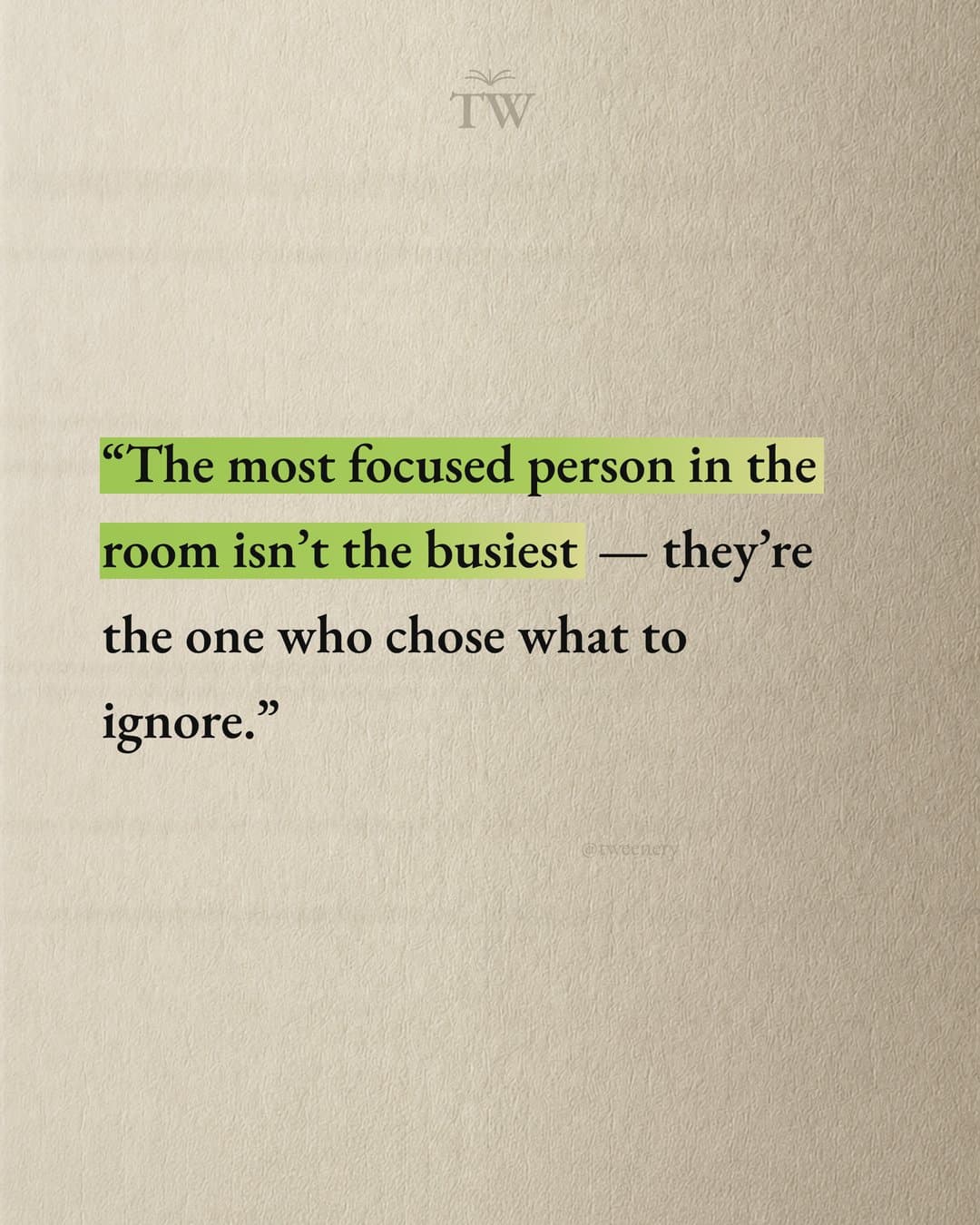
Zitat
Ränder und Einheitlichkeit
Lass großzügig Platz an den Rändern und halte den Haupttext von Slide eins nahe der Mitte, damit er den Zuschnitt im Raster übersteht. Nutze auf jedem Slide dieselbe Schrift, dieselben Größen, Farben und Textpositionen; Slide eins darf kräftiger sein, weil er der Hook ist.
Kleine Signale
Eine Slide-Nummer („3/8“) oder ein Pfeil auf Slide eins zeigt, dass mehr kommt; ein Handle in einer Ecke hilft, wenn der Post geteilt wird.
So verteilst du den Text auf die Slides
Ein einfacher Aufbau:
- Hook (Slide 1). Ein konkretes Versprechen oder eine Frage. „7 Wörter, die deine Mails unsicher klingen lassen.“
- Kontext (Slide 2). Warum es wichtig ist, in ein oder zwei Zeilen.
- Hauptteil (Slides 3 bis N-1). Ein Punkt pro Slide, in logischer Reihenfolge. Nummerier sie, wenn es eine Liste ist.
- Zusammenfassung (optional). Alle Punkte auf einem Slide. Die speichern Leute gern.
- Call to Action (letzter Slide). Eine Bitte: speichern, teilen, folgen oder kommentieren.
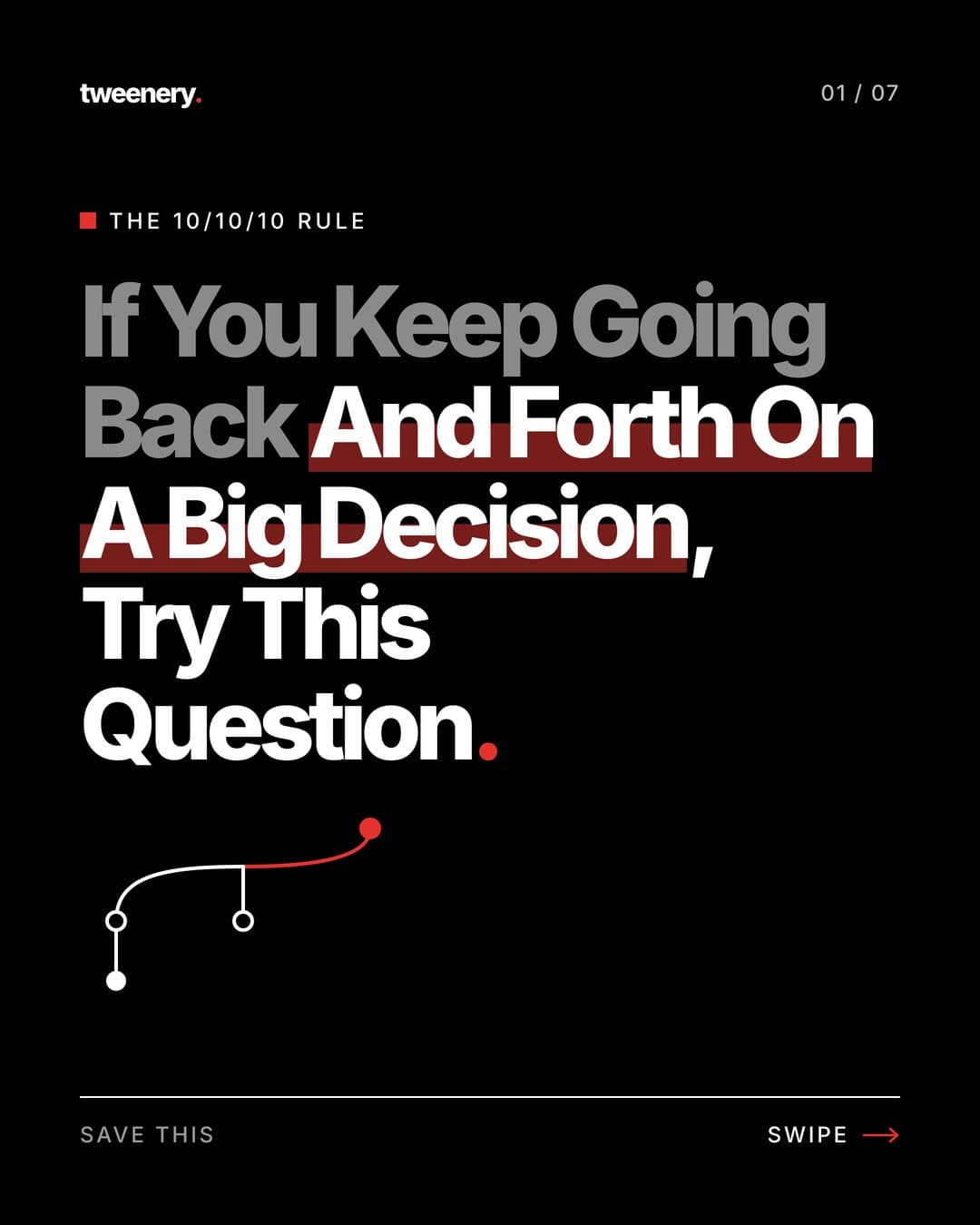
Hook
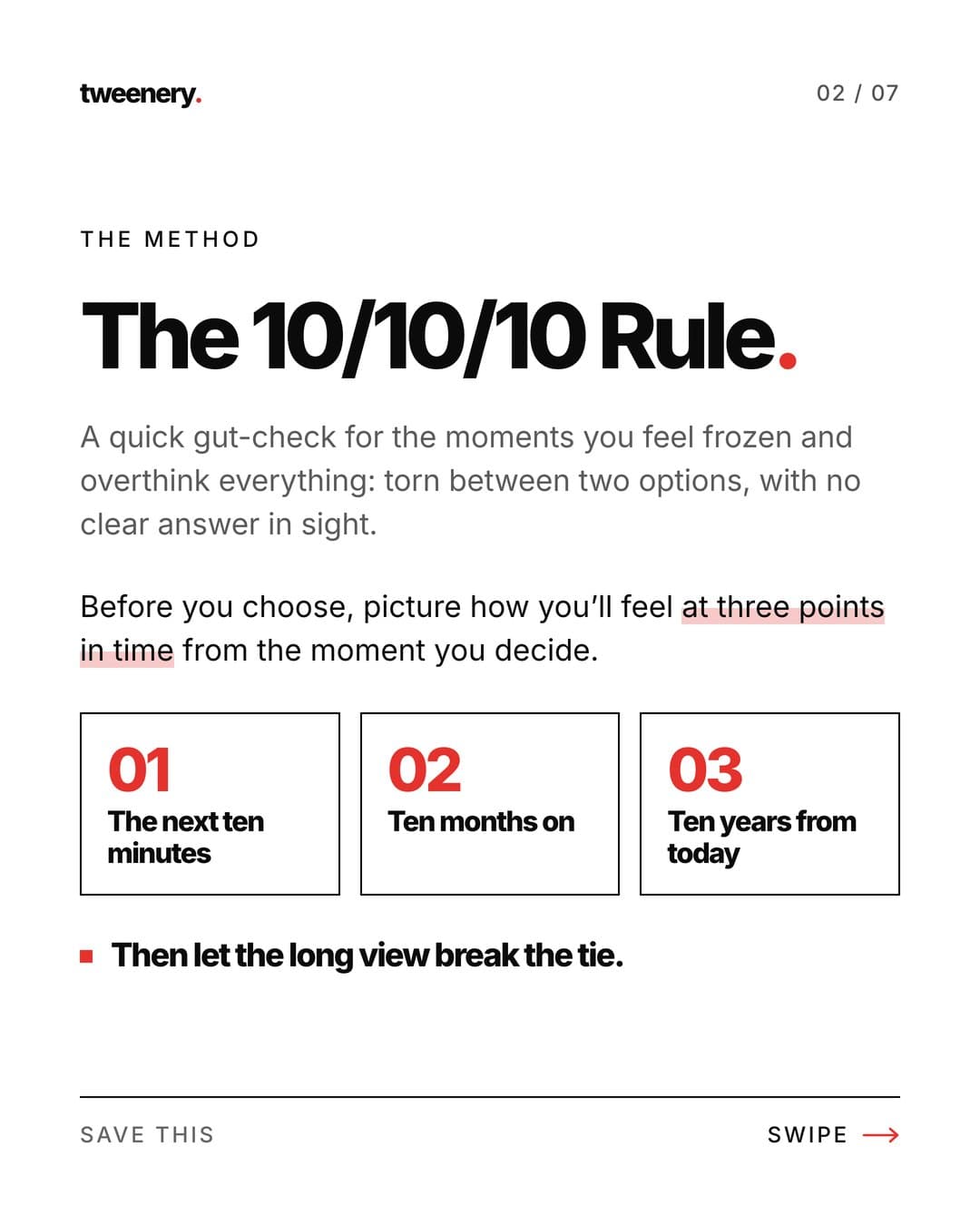
Methode
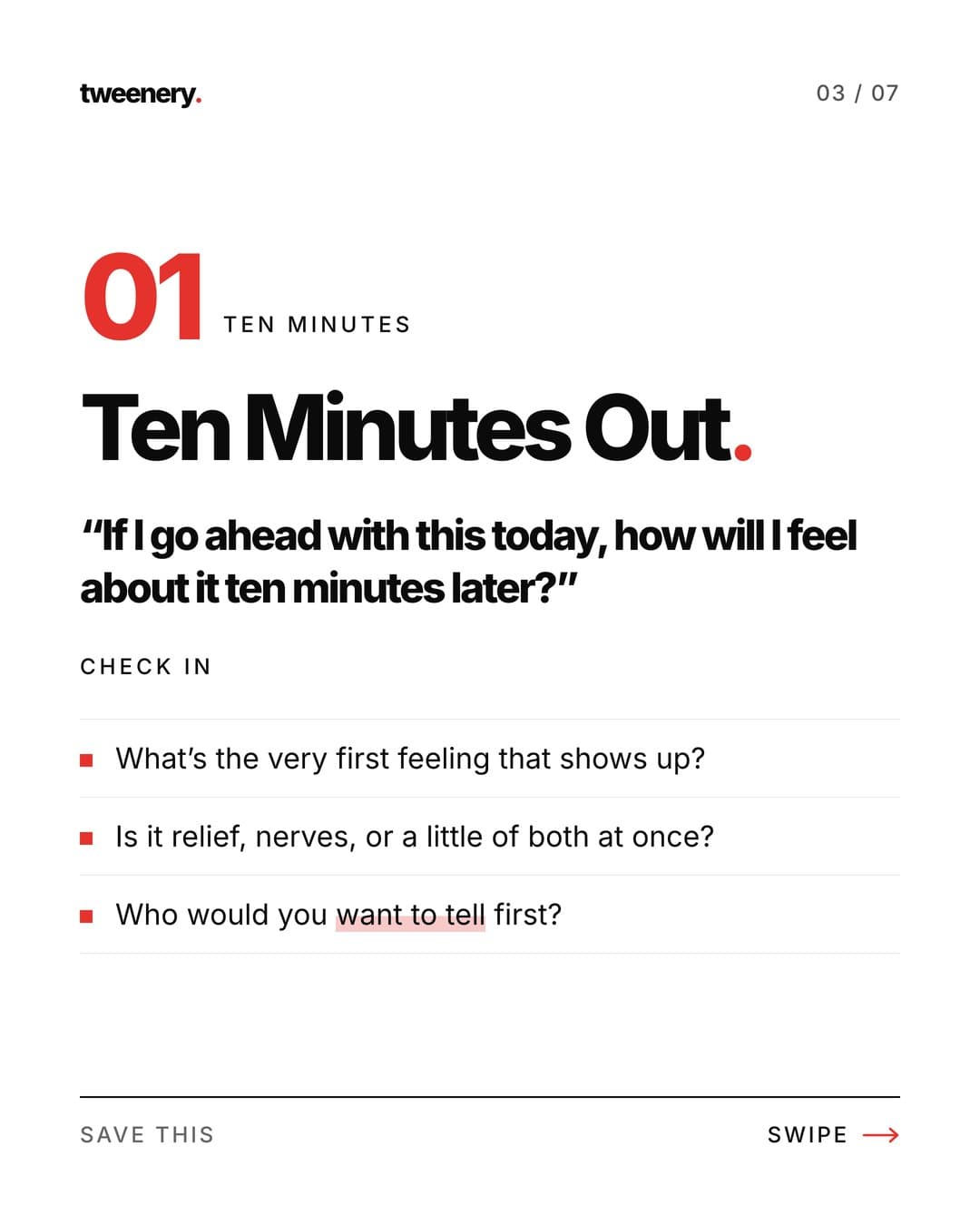
Schritt 1
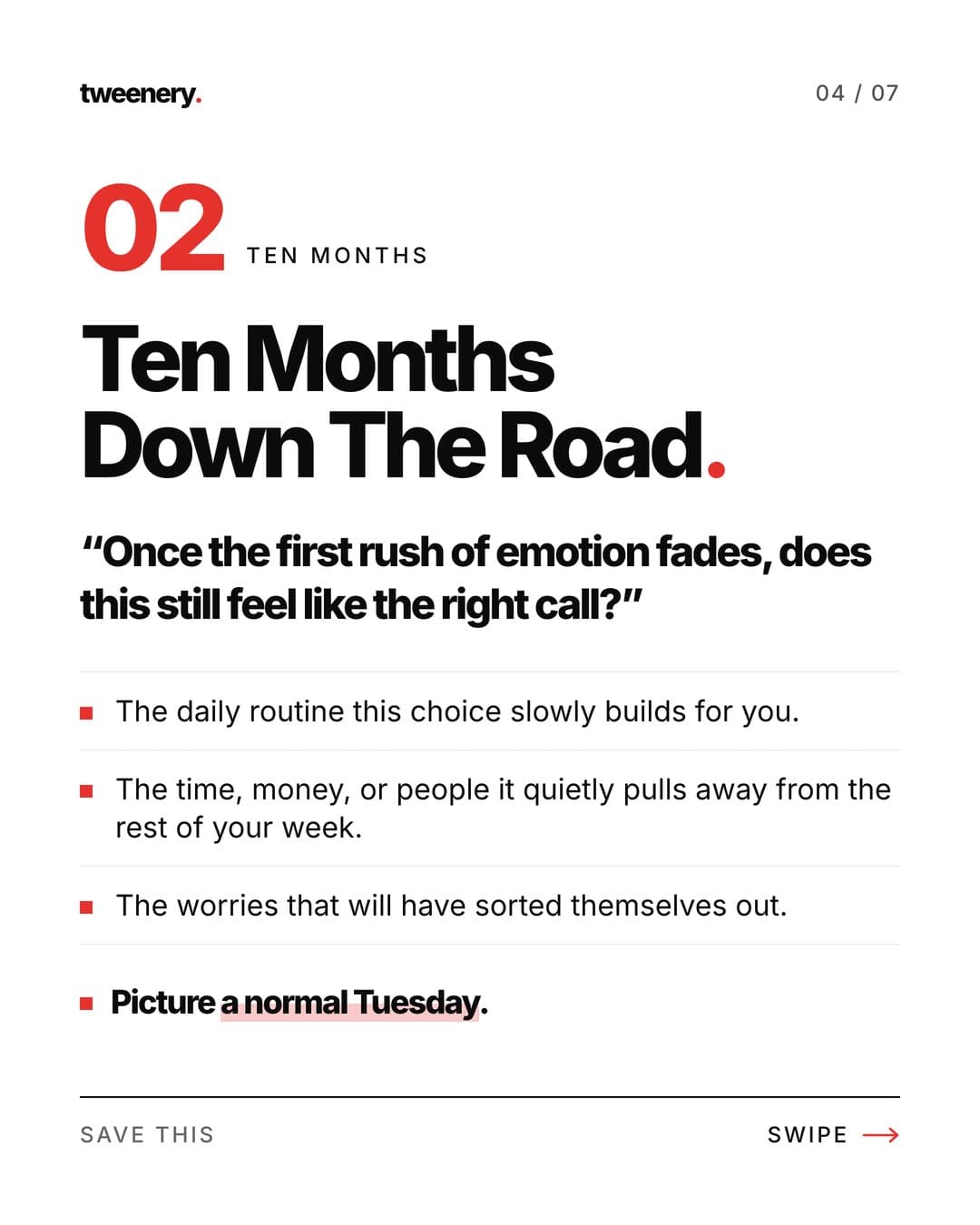
Schritt 2
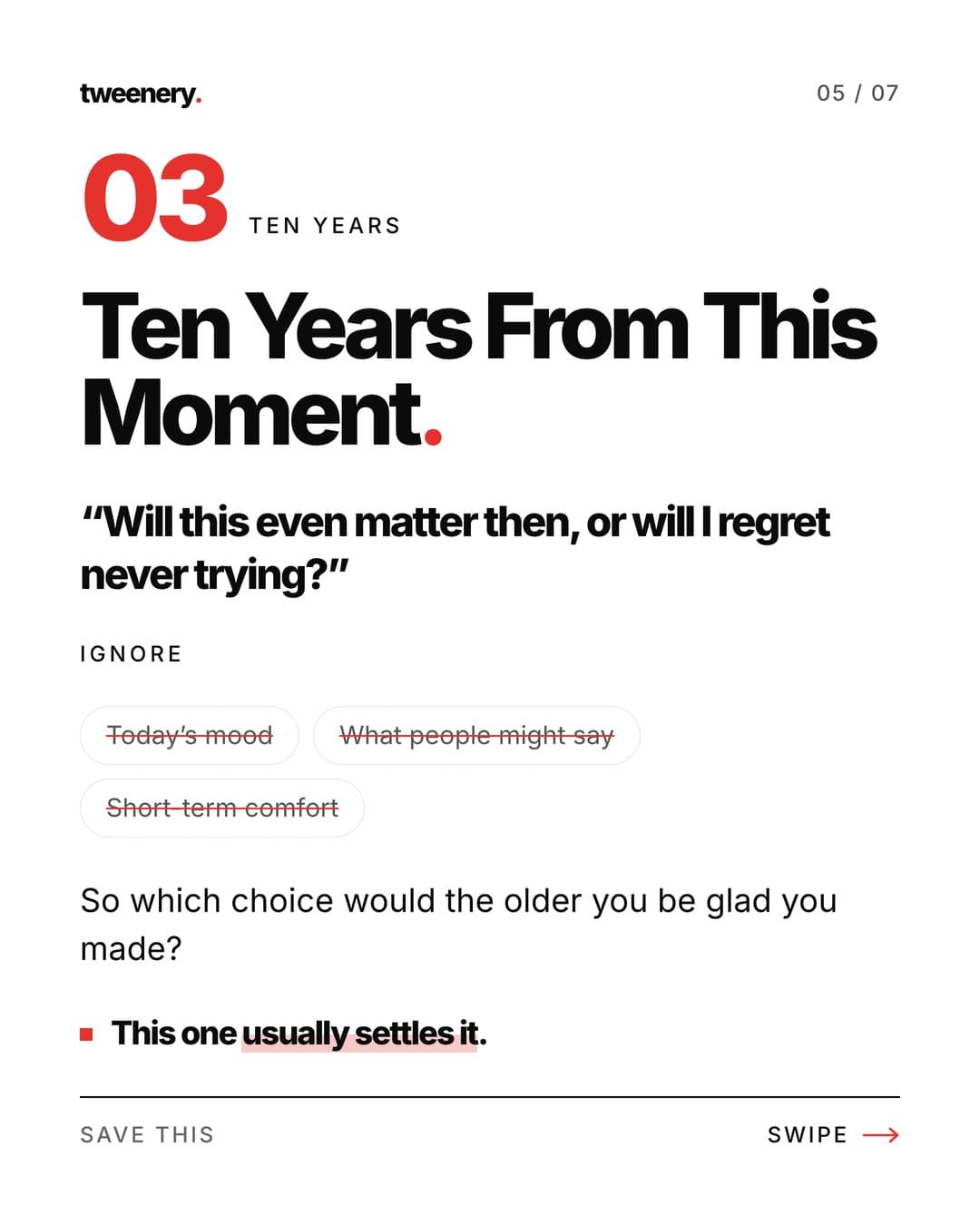
Schritt 3
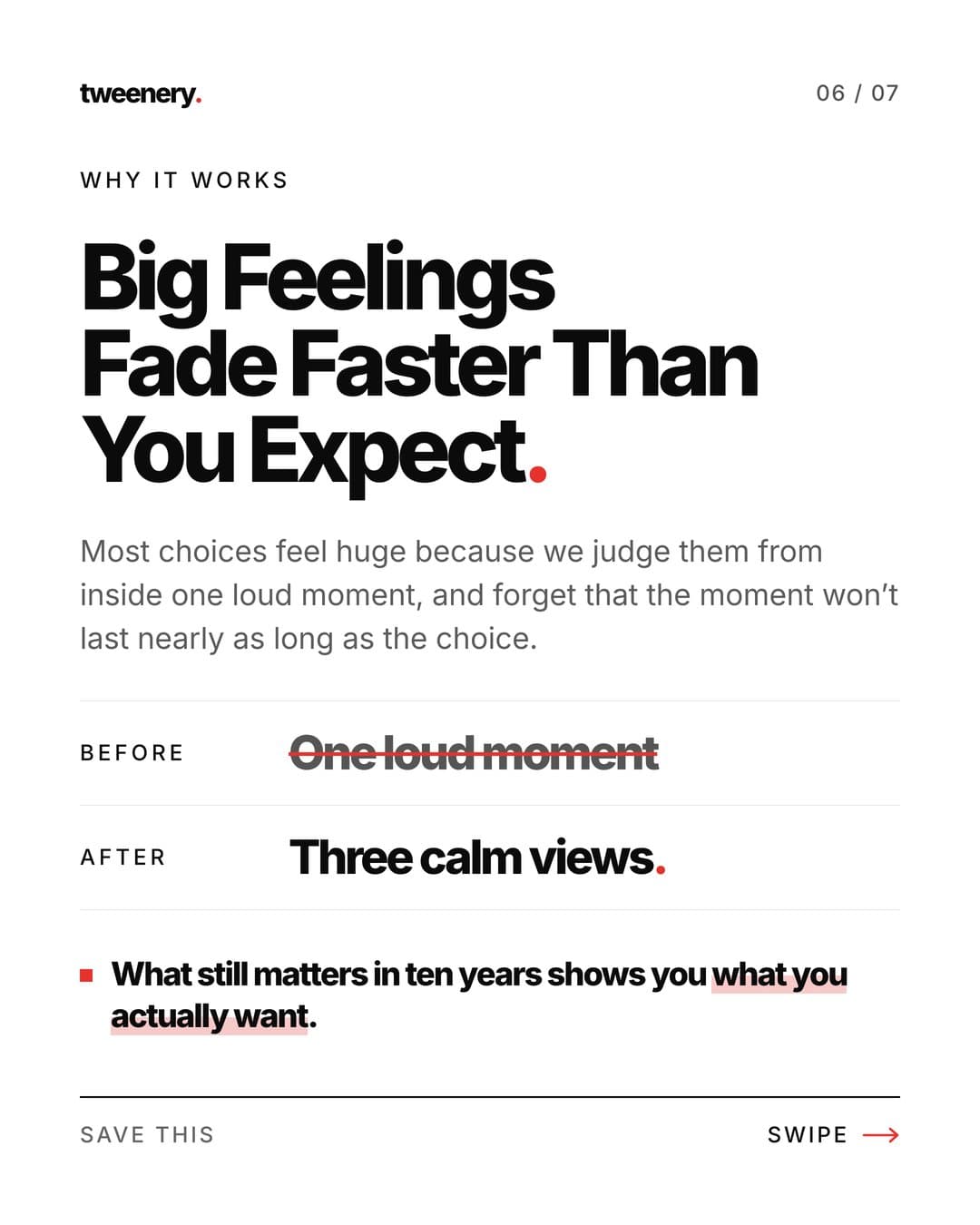
Warum es funktioniert
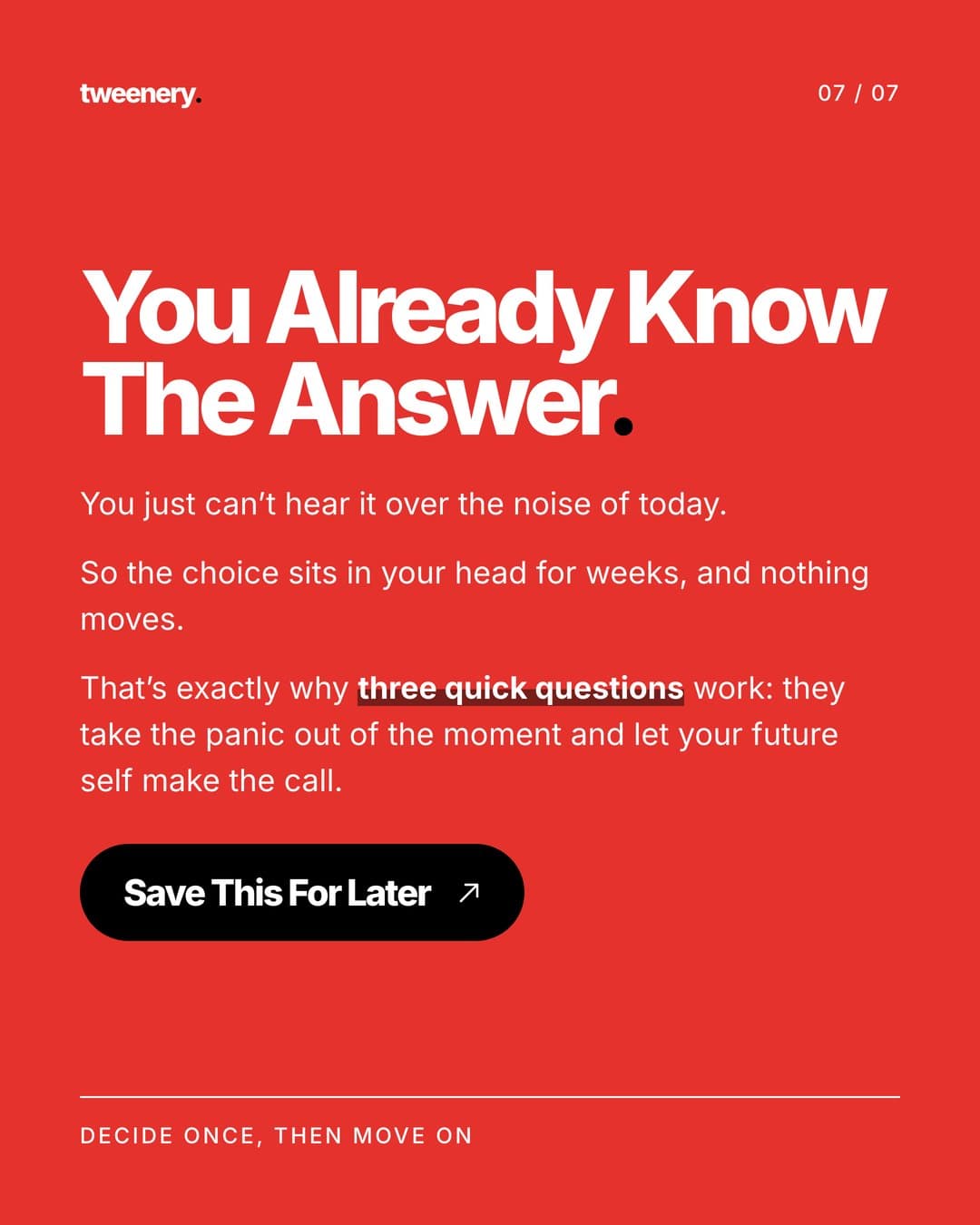
Call to Action
Hook-Formeln findest du in unserer Liste der Instagram Karussell Hooks, oder lass dir mit unserem kostenlosen Hook-Generator für Karussells welche für dein Thema schreiben. Wie du die Slides so anordnest, dass Leute bis zum Ende kommen, steht in unserem Guide zur viralen Karussell-Struktur.
So exportierst du dein Karussell und lädst es hoch
- Exportiere jeden Slide als PNG oder JPEG in derselben Größe (1080x1350 für 4:5). PNG hält Textkanten scharf.
- Benenne die Dateien der Reihe nach (01, 02, 03), damit sie in der richtigen Reihenfolge landen.
- Übertrag sie aufs Handy, falls nötig. Instagram nimmt kein ZIP oder PDF, also entpacke zuerst.
- Tipp in Instagram auf das Plus, wähle Beitrag, tipp auf die Mehrfachauswahl und wähle die Slides der Reihe nach aus.
- Prüf den Zuschnitt in der Vorschau.
- Füg Alt-Text pro Slide hinzu (erweiterte Einstellungen), für Nutzer mit Screenreader.
- Schreib die Caption mit Kontext und Keywords, nach denen Leute suchen könnten, und poste.
Häufige Fragen
Wie setzt man Text auf Fotos in einem Instagram Karussell?
Gestalte jeden Slide mit dem Text darauf in Edits, einem Design-Tool wie Canva oder einem KI-Tool wie Tweenery und lade die Bilder dann als ein Karussell hoch.
Was ist die beste Größe für ein Instagram Karussell mit Text?
1080x1350 Pixel (4:5 Hochformat), für jeden Slide gleich.
Warum schneidet Instagram meine Karussell-Slides zu?
Das Karussell übernimmt das Format des ersten Slides und schneidet den Rest passend zu, außer du wählst eine Option für gemischte oder Originalgrößen. Exportiere jeden Slide im selben Seitenverhältnis.
Kann ich ein Text-Karussell für Instagram am Computer erstellen?
Ja. Gestalte es in einem Browser-Tool wie Canva oder Tweenery und poste dann vom Handy oder über Instagram im Web.