Как добавить текст в слайд-шоу TikTok (на каждое фото, 2026)
· Обновлено
В этом гайде ›
Чтобы сделать слайд-шоу с текстом в TikTok, нажмите «Добавить публикацию +», выберите «Фото», загрузите до 35 картинок, нажмите «Далее» и добавьте текст на каждое фото инструментом «Текст». Или нанесите текст на картинки ещё до загрузки: так шрифты будут лучше, а оформление — одинаковым в каждом посте.
Два способа добавить текст в слайд-шоу TikTok
| Текст в приложении TikTok | Текст, вшитый в картинки | |
|---|---|---|
| Шрифты | Встроенный набор TikTok | Любой шрифт |
| Единообразие | Набирать и двигать заново в каждом посте | Одна и та же вёрстка каждый раз |
| Скорость для одного поста | Быстро | Медленнее, если нет шаблона или сервиса |
| Скорость для многих постов | Медленно, всё вручную | Быстро, когда дизайн готов |
| Лучше всего для | Разовых быстрых постов | Аккаунтов, которые постят часто или ведут бренд |
Те, кто публикуется каждый день, в основном вшивают текст в картинки. Для редких постов хватит и приложения.
Как сделать слайд-шоу с текстом в приложении TikTok
Шаги основаны на справке TikTok о создании публикации; названия кнопок могут меняться от версии к версии приложения.
Шаг 1: начните фотопост
Откройте TikTok и нажмите кнопку «Добавить публикацию +» внизу. Нажмите «Фото», затем «Загрузить», чтобы выбрать картинки из галереи.
Шаг 2: выберите фото и расставьте их по порядку
Выбирайте картинки в том порядке, в каком они должны идти, до 35 фото, и нажмите «Далее». Для слайд-шоу с текстом 5–10 слайдов — удобный объём для большинства тем.
Шаг 3: добавьте текст на каждое фото
Листайте влево и вправо, чтобы переключаться между фото. На каждом фото:
- Нажмите «Текст».
- Введите строку.
- Выберите шрифт, цвет и выравнивание, а также фон, если хотите текст в сплошной или полупрозрачной плашке. Набор опций зависит от версии приложения.
- Нажмите «Готово».
Повторите на каждом слайде, где нужен текст.
Шаг 4: расположите текст и задайте размер
Перетаскивайте блок текста, чтобы сдвинуть его, сводите пальцы, чтобы изменить размер, и вращайте двумя пальцами. Держите его в безопасной зоне, описанной ниже, в одном размере и одном месте на каждом слайде.
Шаг 5: выберите звук
Слайд-шоу без звука кажется незаконченным. Под текст, который нужно читать, лучше всего подходит спокойный ровный трек.
Шаг 6: напишите описание и опубликуйте
Нажмите «Далее», отредактируйте обложку, добавьте описание и хэштеги, настройте конфиденциальность и нажмите «Опубликовать» или «Черновики». Контекст и ключевые слова пишите в описании, а не на слайдах: в TikTok ищут как в поисковике.
А как же текстовая публикация в TikTok?
Отдельный тип «Текстовая публикация» в TikTok делает одну карточку с текстом на простом фоне, а не слайд-шоу, которое можно листать.
Где размещать текст, чтобы TikTok его не перекрывал
TikTok рисует свой интерфейс поверх ваших слайдов:
- Справа: фото профиля, кнопки лайка, комментариев, сохранения и репоста.
- Внизу: ваш ник, описание, название звука и индикатор номера фото.
- Вверху: вкладки «Подписки» и «Рекомендации» и значок поиска.
Безопасная зона — это центр, чуть выше середины. Оставляйте свободный отступ справа и ничего важного внизу, где длинное описание занимает больше места.
У TikTok нет официальной безопасной зоны для обычных фотопостов, есть только шаблоны для рекламы на странице требований In-Feed Ads. Самая простая проверка: опубликуйте пост как приватный («Только я») и посмотрите на телефоне.
Способ получше: нанесите текст на картинки до загрузки
Если текст вшит в изображение, вы сами выбираете шрифт, размер и цвета и повторяете вёрстку в каждом посте.
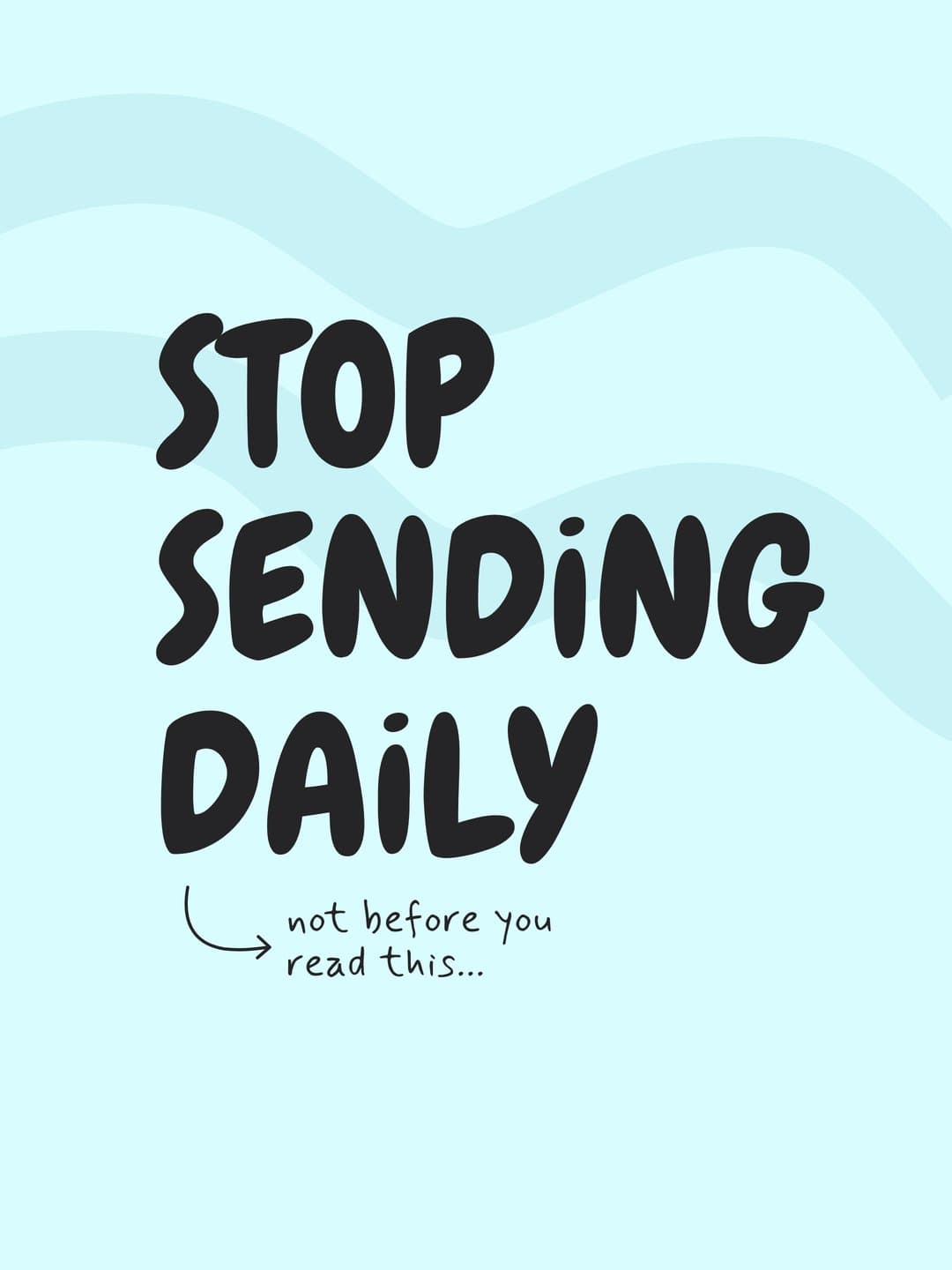
Рукописный заголовок
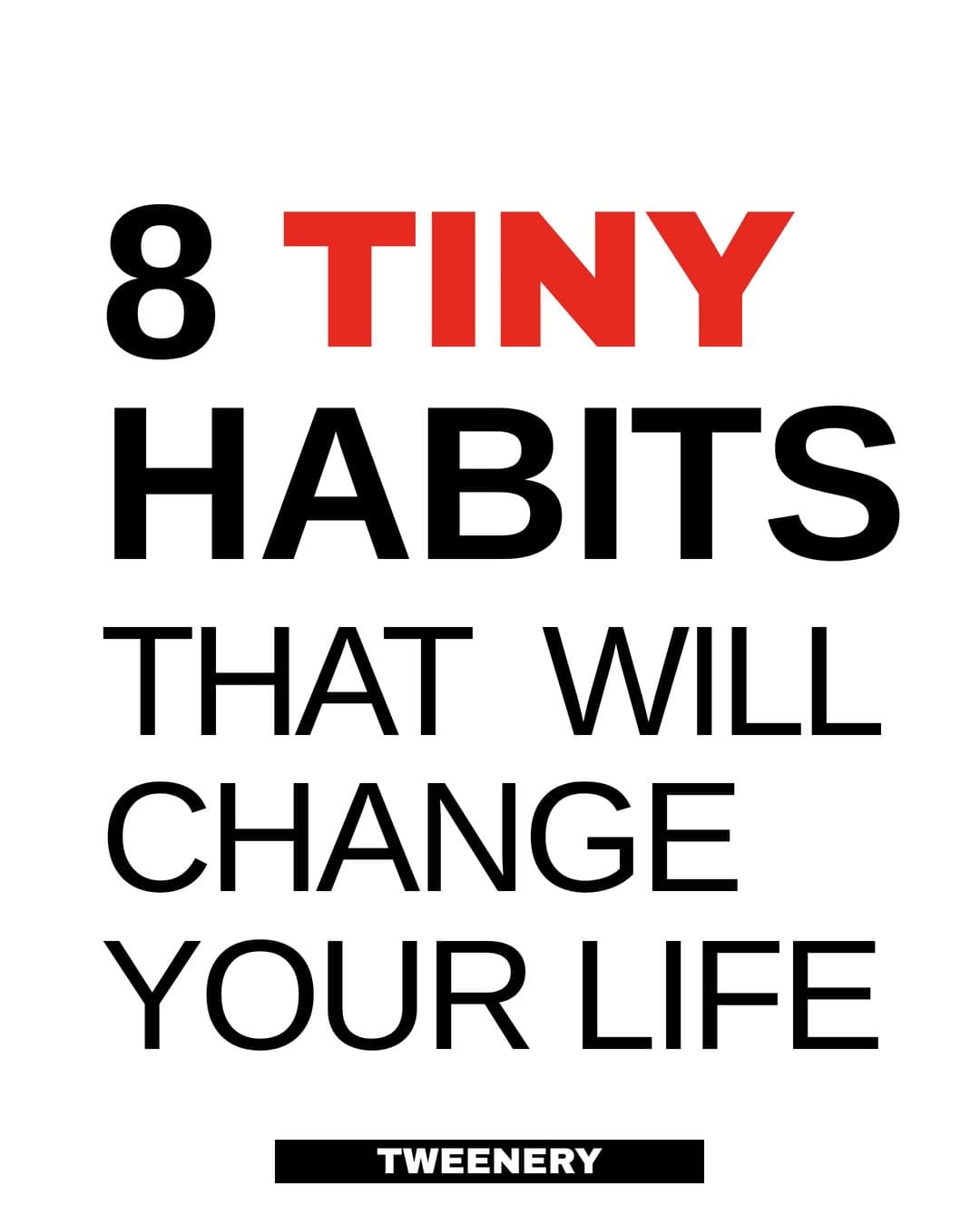
Жирный заголовок с числом
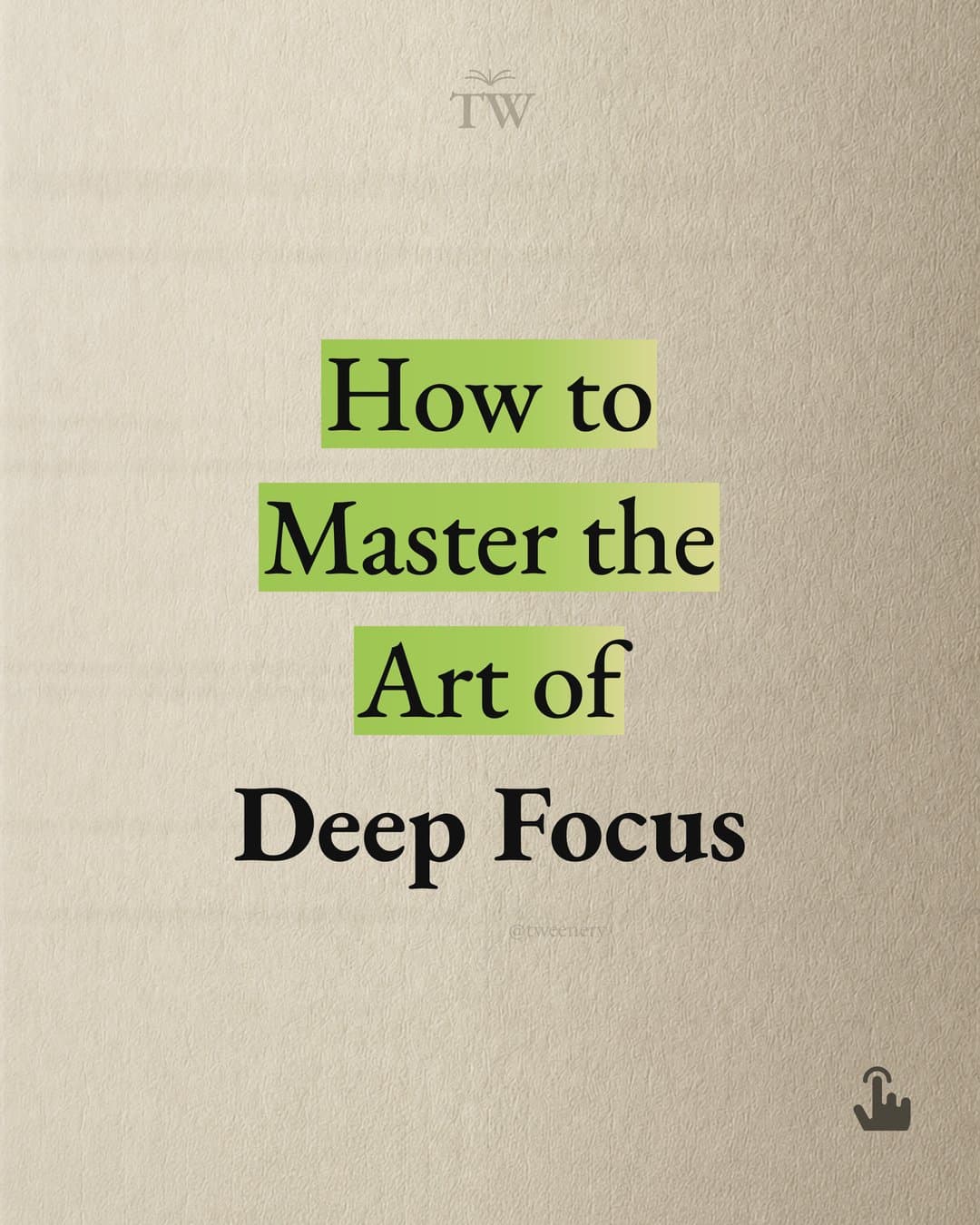
Выделенный шрифт с засечками
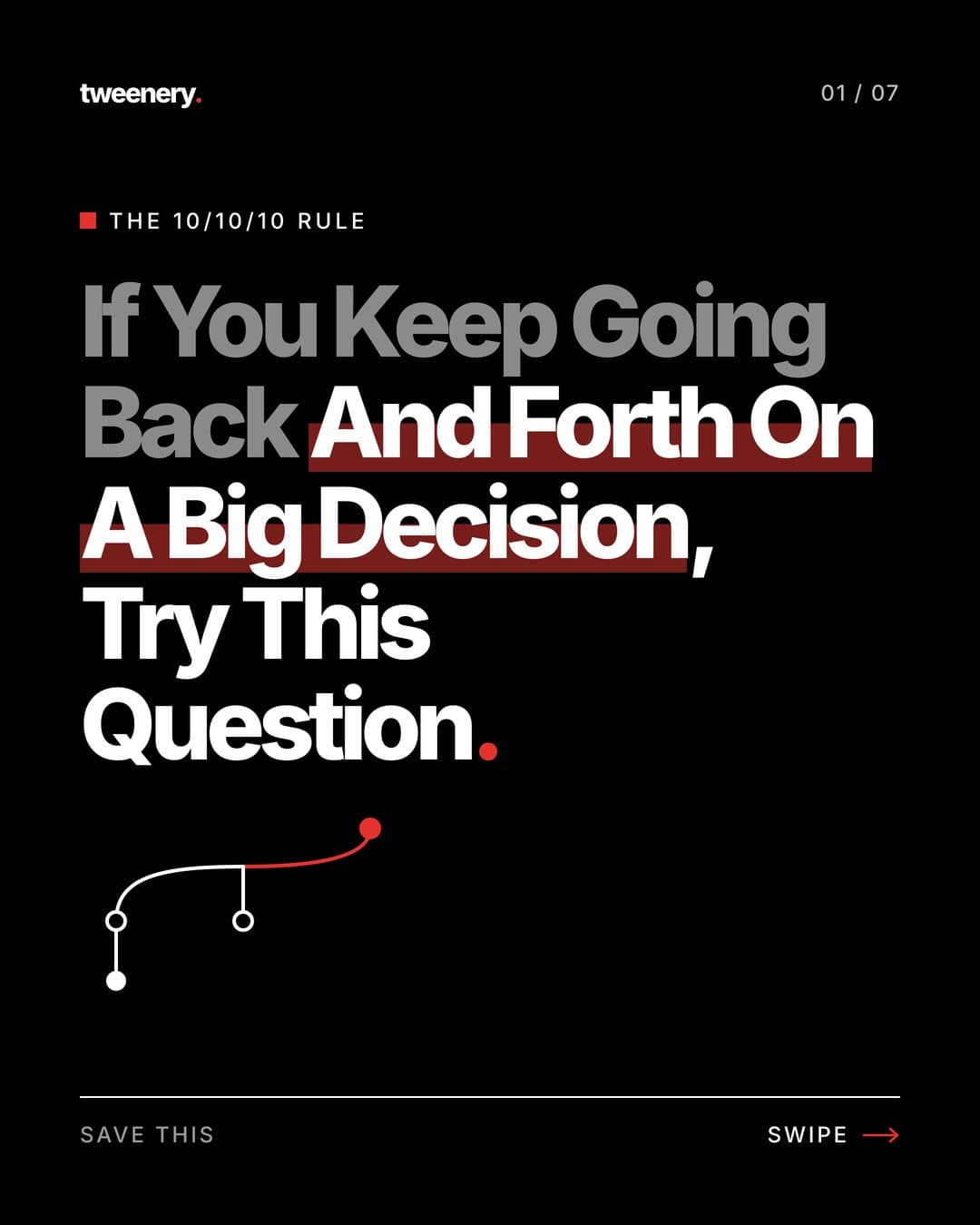
Белый на чёрном
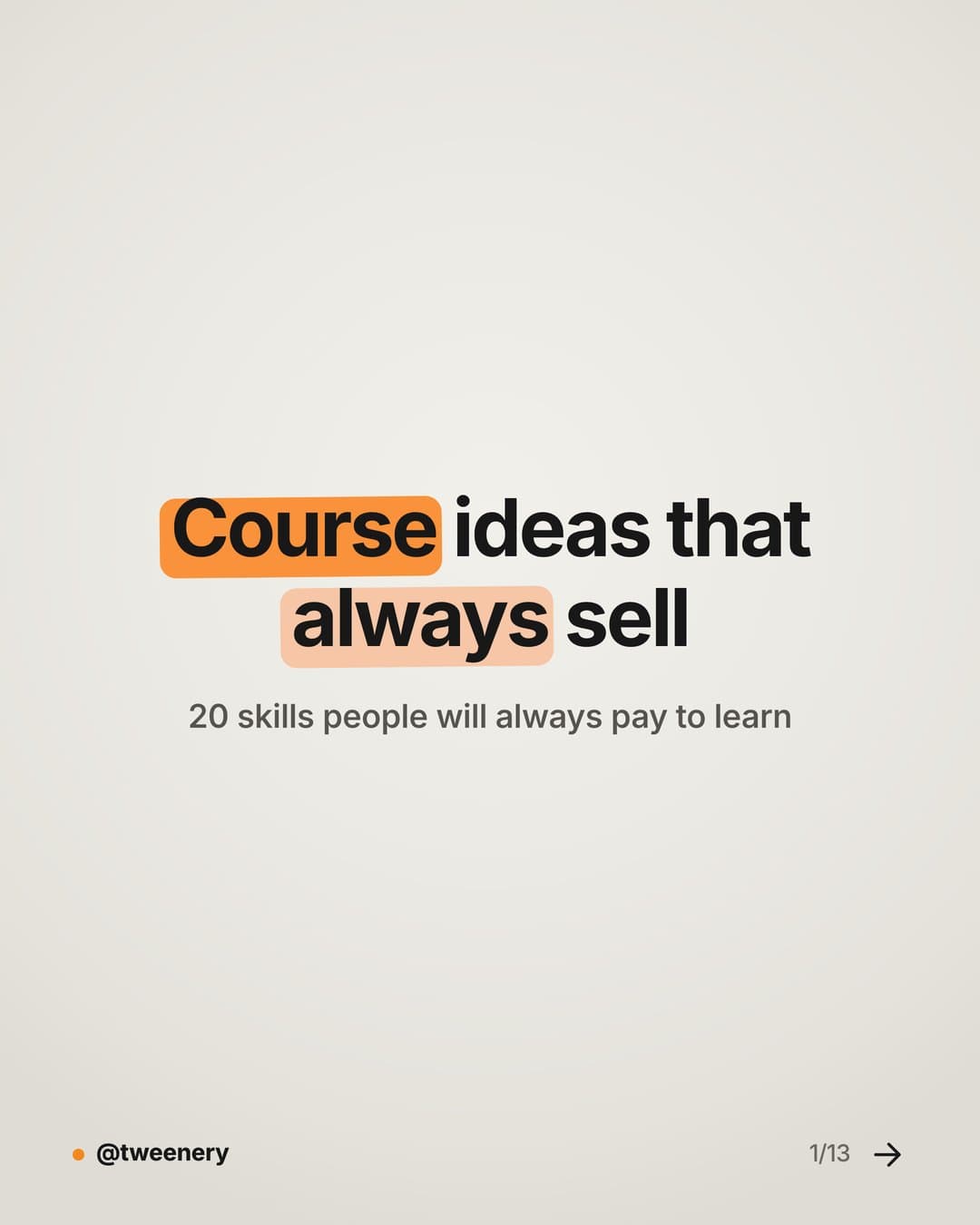
Выделение маркером
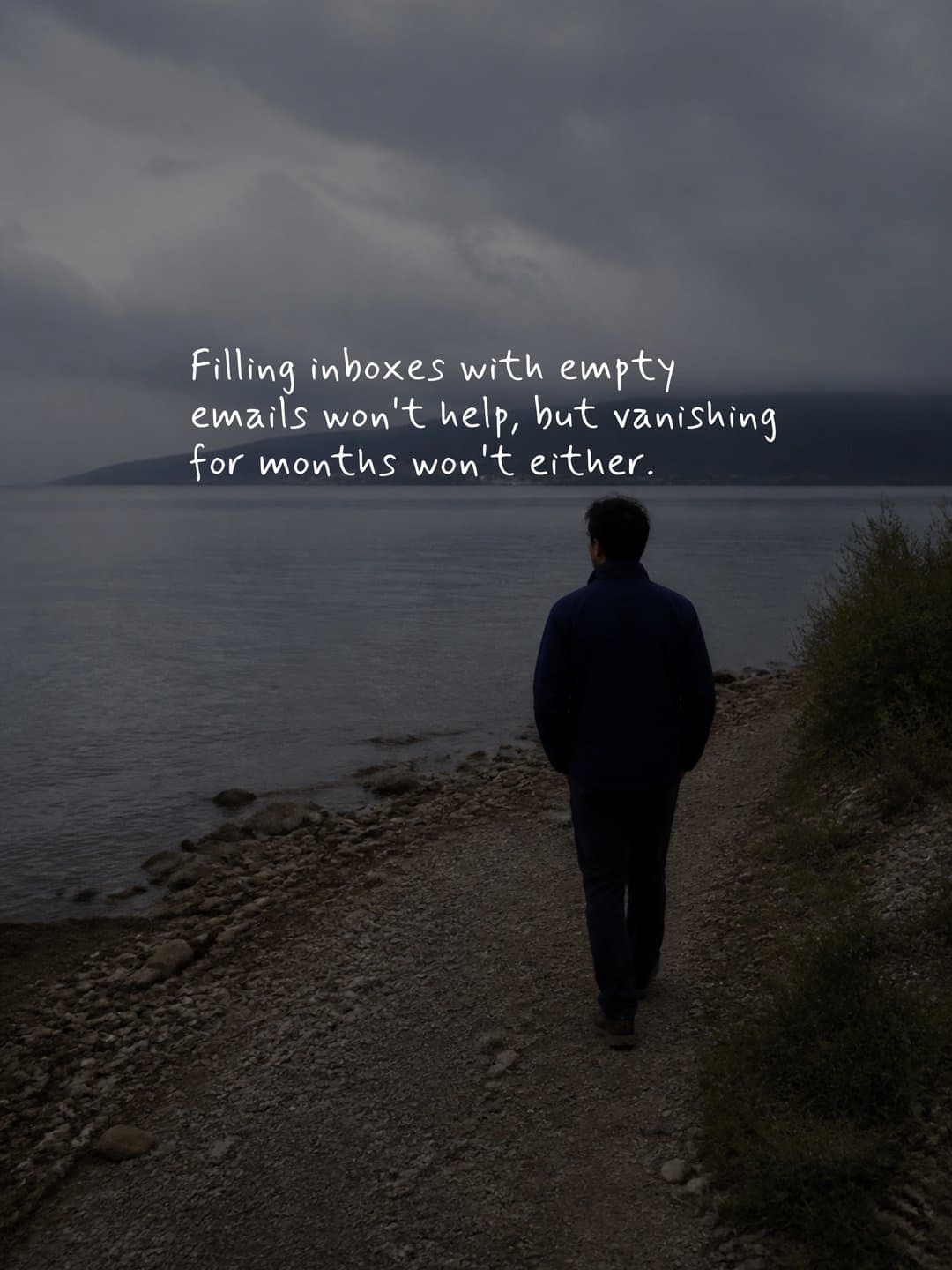
Текст на тёмном фото
Что понадобится
- Размер: 9:16, 1080x1920 пикселей, чтобы каждый слайд заполнял экран.
- Формат: PNG или JPEG.
- Вёрстка: одно положение текста, одна пара шрифтов и одна палитра, которые вы используете снова и снова.
Вариант 1: графический редактор
Сделайте основной слайд 1080x1920 со своими шрифтами и положением текста, затем дублируйте его и меняйте слова. Писать и подгонять каждый слайд всё равно придётся вручную. Для слайдов с цитатами наш бесплатный конструктор цитат экспортирует все слайды 9:16 одним ZIP.
Вариант 2: ИИ-сервис для слайд-шоу вроде Tweenery
Tweenery — ИИ-агент, который делает слайды с текстом на картинке по одному сообщению. Опишите слайд-шоу («7 слайдов об утренних привычках, жирный текст, тёмный фон»), и он напишет текст, оформит каждый слайд в 9:16 (1080x1920) и отрисует картинки, расположив текст подальше от краёв.
- Правьте один слайд. «Сделай текст на 3-м слайде короче» меняет только 3-й слайд.
- Повторите стиль. Вставьте ссылку на пост в TikTok или скриншоты и получите оригинальное слайд-шоу на свою тему в том же стиле.
- Сохраните свой бренд. Сохранённый профиль бренда хранит логотип, цвета, шрифты и тон.
Экспортируйте PNG, JPEG или ZIP, загрузите в режиме «Фото» и пропустите шаг с текстом. Начать можно бесплатно, без банковской карты.
Советы по загрузке готовых слайдов
- Пронумеруйте файлы (01, 02, 03), чтобы их было легко выбрать по порядку.
- Делайте все слайды одного размера, иначе вокруг некоторых появятся пустые поля.
- Не добавляйте текст TikTok поверх текста, который уже есть на слайде.
Как сделать текст на слайдах удобным для чтения
Сколько слов на слайде
Одна мысль на слайд. Слайды с хуком лучше всего работают при 5–10 словах. На поясняющих слайдах можно до 25–30 слов, если текст крупный и с хорошими отступами. Если нужно больше, разбейте на два слайда.
Хук
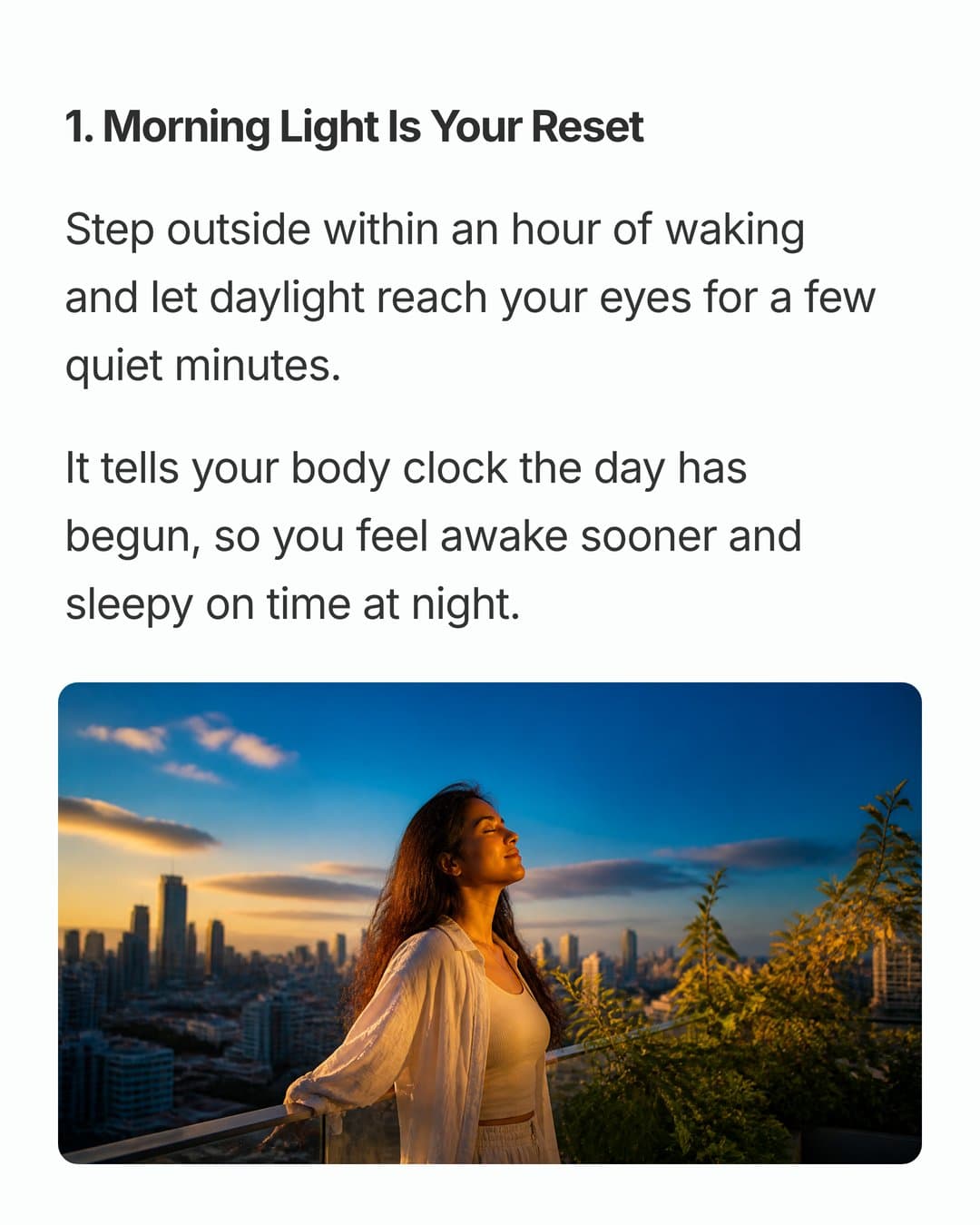
Привычка 1
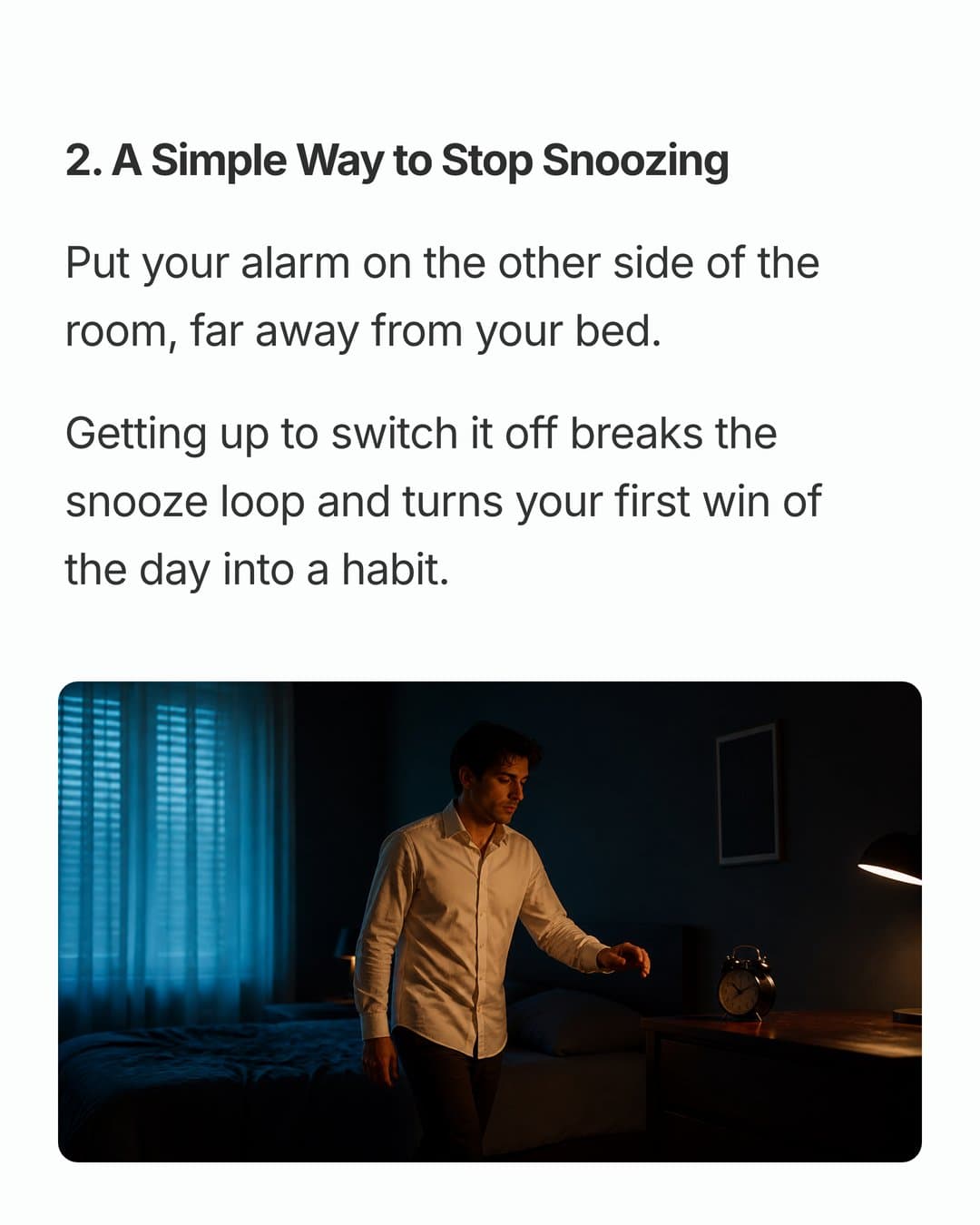
Привычка 2
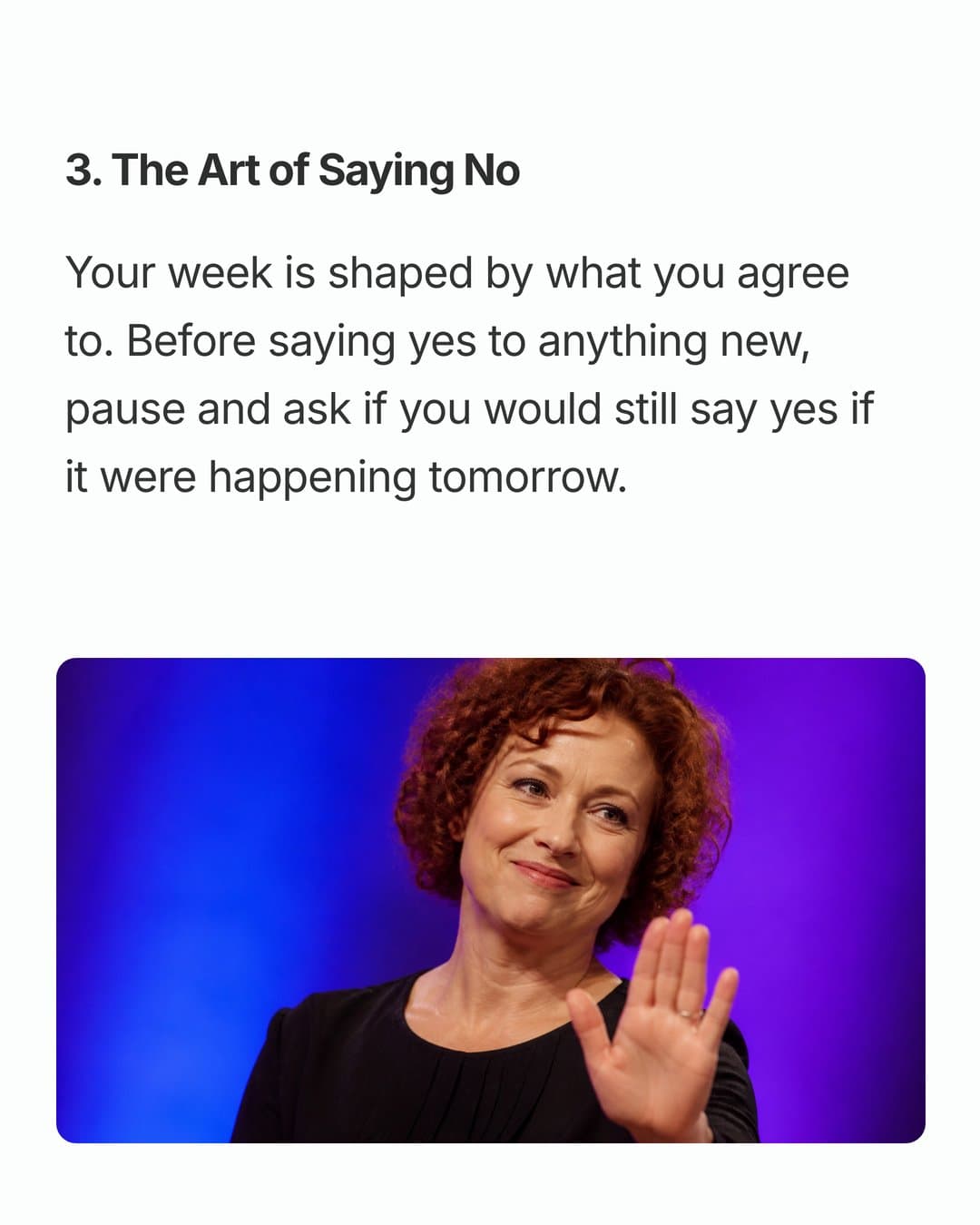
Привычка 3
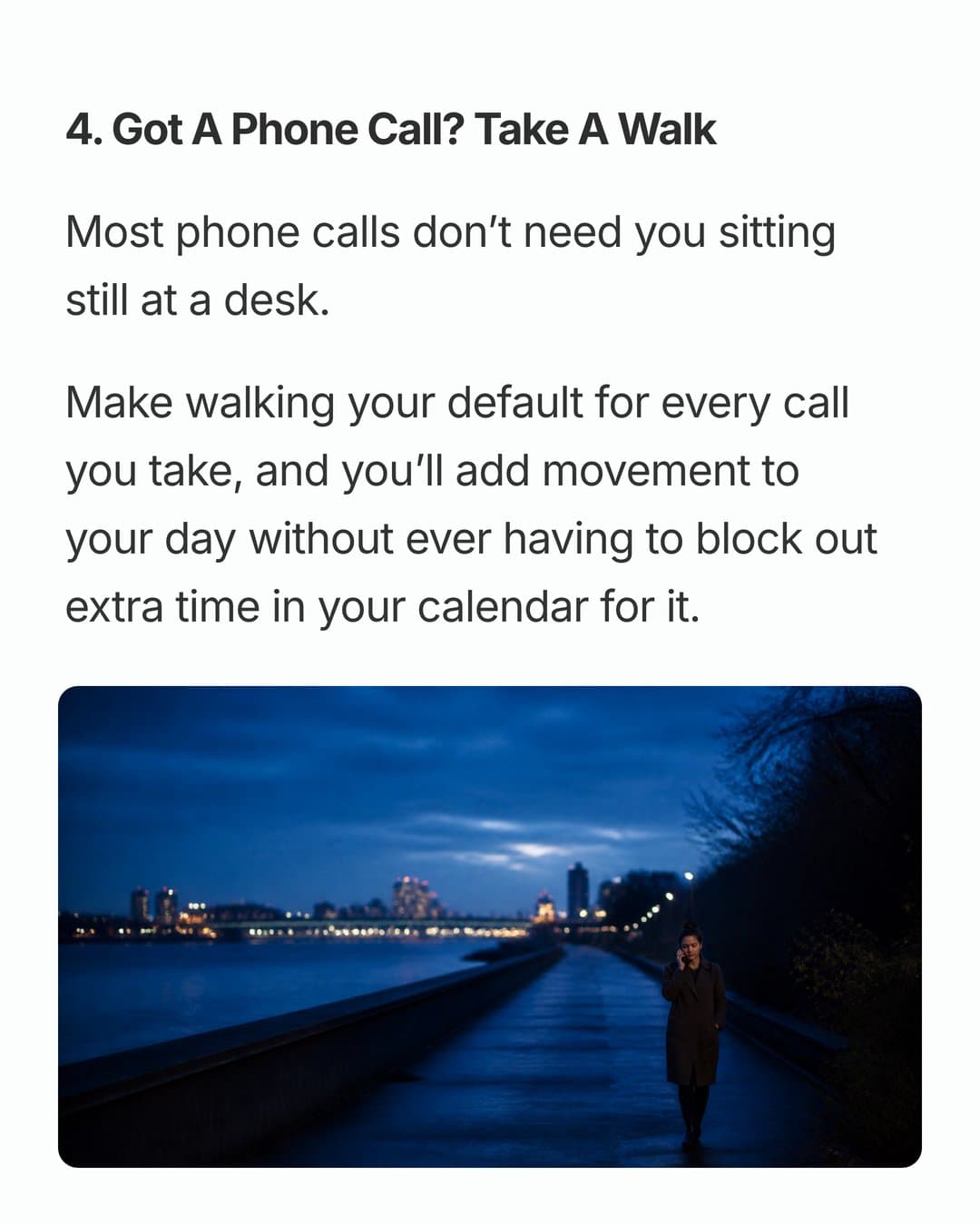
Привычка 4
Размер текста
На слайде 1080x1920 хорошая отправная точка — заголовки высотой около 70–100 пикселей и основной текст около 40–55 пикселей. Если на своём же телефоне приходится увеличивать, текст слишком мелкий.
Контраст
Тёмное на светлом или светлое на тёмном. На пёстрых фото кладите текст в плашку или затемняйте фото. Тонкий белый текст на ярком фото — классический повод пролистать.
Хук
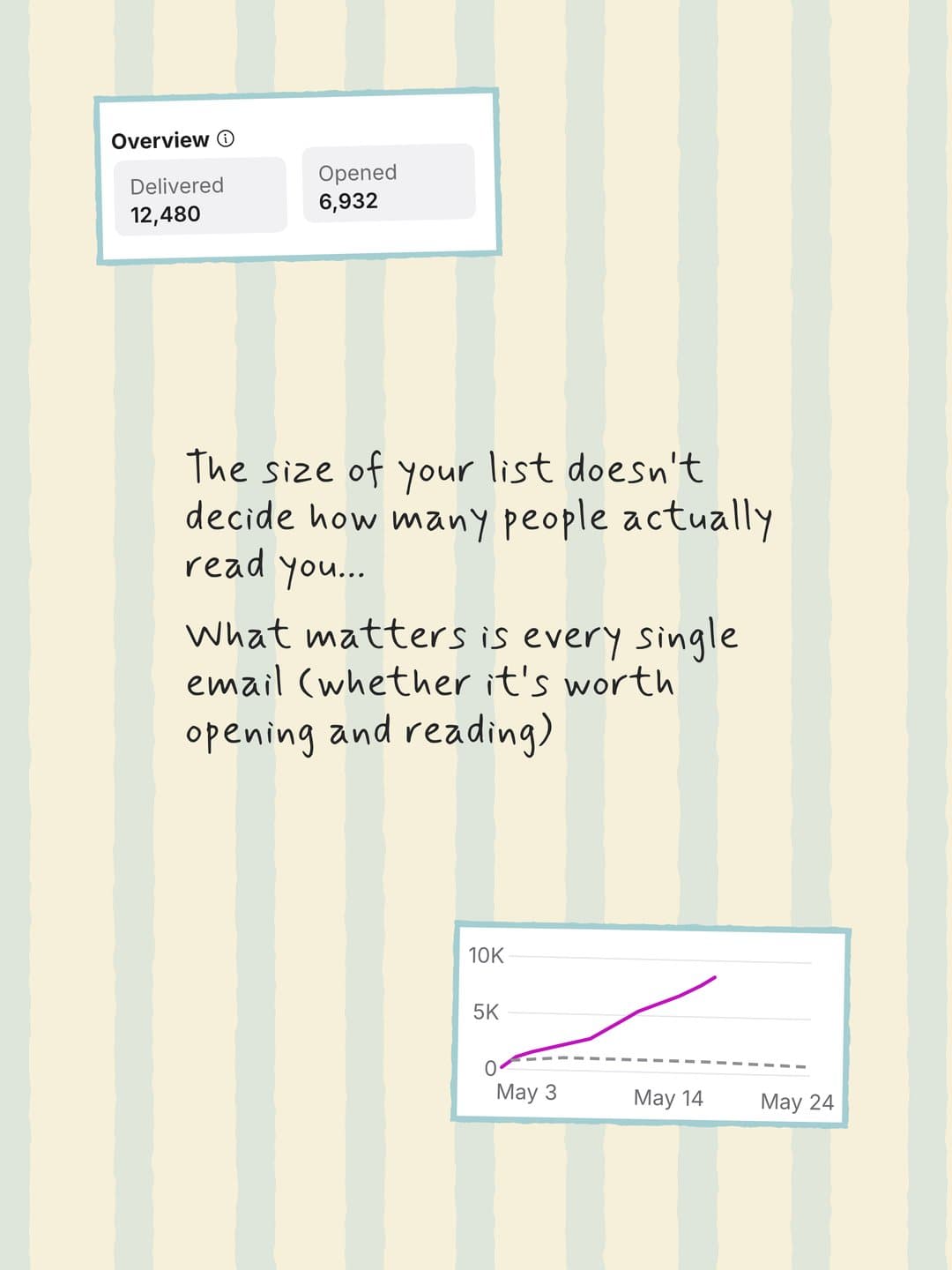
Проблема
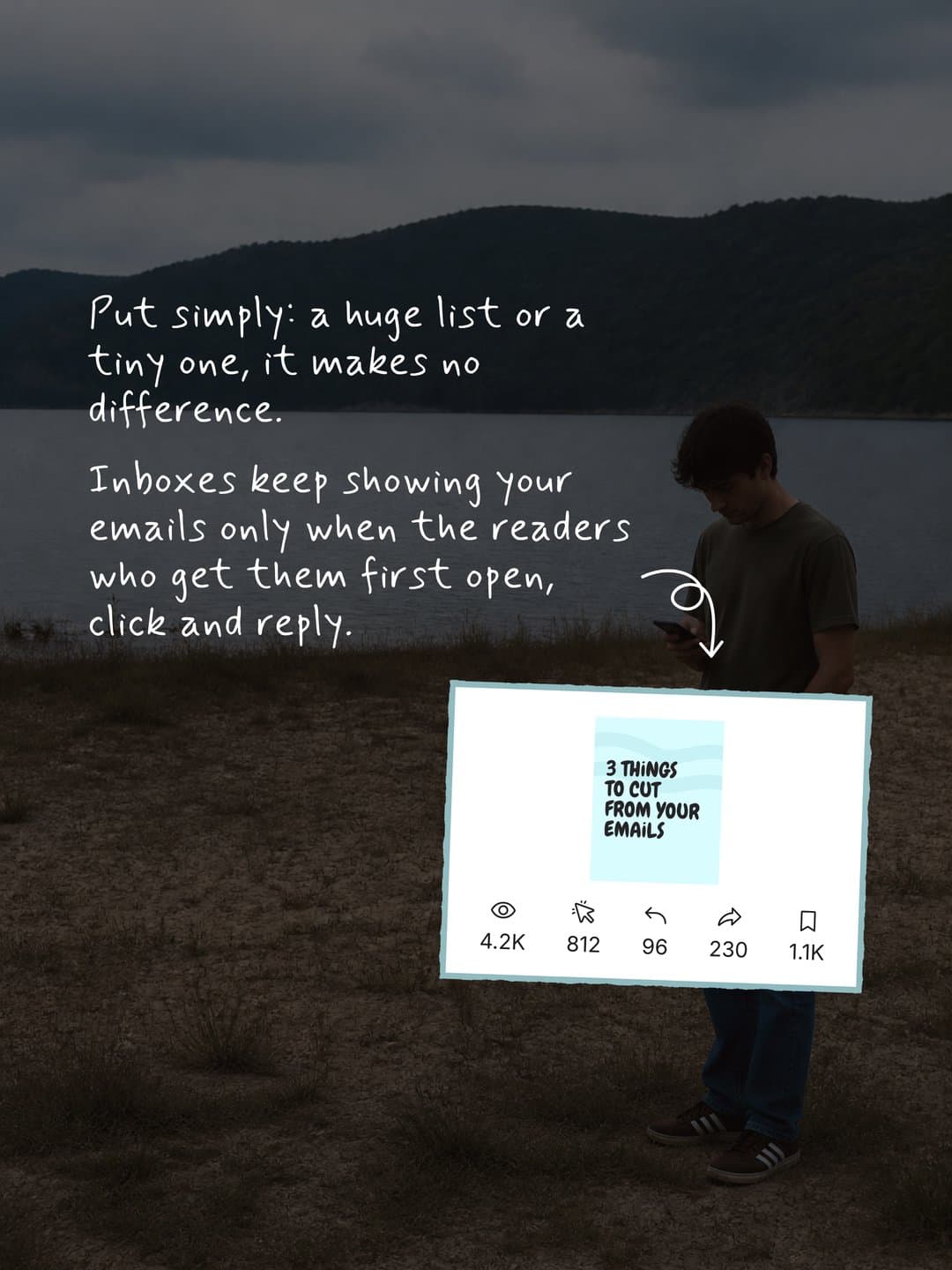
Текст на фото
Поворот
Решение
Чек-лист
Шрифты и расположение
Используйте один жирный шрифт для заголовков и один простой для основного текста, с щедрым межстрочным интервалом. Избегайте рукописных шрифтов и абзацев капслоком. Ставьте текст в одно и то же место на каждом слайде, чтобы глазу не приходилось его искать. Те же правила работают и для каруселей с текстом в Instagram.
Первый и последний слайд
Первый слайд — это хук: пишите его как заголовок, с числом, обещанием или проблемой. Последний слайд говорит, что делать дальше: сохранить, подписаться ради второй части или оставить комментарий. Форматы хуков смотрите в наших хуках для каруселей в Instagram, они хорошо переносятся в TikTok, или получите хуки под свою тему в бесплатном генераторе хуков.
Частые проблемы и как их решить
- Текст перекрыт. Сдвиньте его к центру, подальше от правого края и низа.
- Текст выглядит размытым. Загружайте в 1080x1920.
- Слайды выглядят вразнобой. Зафиксируйте один шрифт, размер и положение или вшейте текст в картинки.
- Пост проигрывается как видео. Вы использовали шаблон или видеоредактор. Выбирайте «Фото», затем «Загрузить».
- Слишком много текста. Одна мысль на слайд; подробности — в описание.
Что разместить на слайдах, ищите в этих идеях для слайд-шоу в TikTok.
Частые вопросы
Как нанести текст на каждую картинку в слайд-шоу TikTok?
Выбрав фото и нажав «Далее», перелистните на каждое фото и нажмите «Текст». Повторите на каждом слайде.
Сколько фото может быть в слайд-шоу TikTok?
До 35, согласно справочному центру TikTok.
Какого размера должны быть картинки с текстом для слайд-шоу TikTok?
1080x1920 пикселей (9:16).
Можно ли сделать текстовое слайд-шоу для TikTok на компьютере?
Оформите слайды на компьютере, перешлите их на телефон и загрузите в приложении TikTok.
Можно ли изменить текст после публикации слайд-шоу?
Рассчитывайте, что нельзя: чтобы исправить опечатку, обычно приходится публиковать заново. Сначала опубликуйте как приватный пост и проверьте каждый слайд.