Como colocar texto no carrossel do TikTok (em cada foto, 2026)
· Atualizado em
Neste guia ›
Para fazer um carrossel do TikTok com texto (o famoso slideshow), toque em Adicionar post +, escolha Foto, suba até 35 imagens, toque em Avançar e coloque texto em cada foto com a ferramenta Texto. Ou coloque o texto nas imagens antes de subir, para ter fontes melhores e o mesmo visual em todo post.
Dois jeitos de colocar texto em um carrossel do TikTok
| Texto no app do TikTok | Texto dentro das imagens | |
|---|---|---|
| Fontes | As fontes do próprio TikTok | Qualquer fonte que você quiser |
| Consistência | Redigitado e reposicionado em todo post | O mesmo layout sempre |
| Rapidez para um post | Rápido | Mais lento, a não ser que use template ou ferramenta |
| Rapidez para muitos posts | Lento, tudo na mão | Rápido depois que o design está pronto |
| Melhor para | Posts rápidos e pontuais | Contas que postam muito ou têm marca |
Quem posta todo dia geralmente coloca o texto dentro da imagem. Para um post de vez em quando, o app resolve.
Como fazer um carrossel do TikTok com texto no app
Estes passos seguem a página de ajuda do TikTok sobre como fazer um post; o nome dos botões pode mudar entre versões do app.
Passo 1: Comece um post de fotos
Abra o TikTok e toque no botão Adicionar post + embaixo. Toque em Foto e depois em Carregar para escolher imagens da galeria.
Passo 2: Selecione e ordene as fotos
Selecione as imagens na ordem em que você quer que apareçam, até 35 fotos, e toque em Avançar. Para um carrossel de texto, 5 a 10 slides é uma faixa confortável para a maioria dos temas.
Passo 3: Coloque texto em cada foto
Arraste para a esquerda e para a direita para trocar de foto. Em cada foto:
- Toque em Texto.
- Digite sua frase.
- Escolha fonte, cor e alinhamento, mais um estilo de fundo se quiser o texto numa caixa sólida ou semitransparente. As opções dependem da versão do app.
- Toque em Concluir.
Repita em todo slide que precisar de texto.
Passo 4: Posicione e ajuste o tamanho do texto
Arraste a caixa de texto para mover, faça pinça para mudar o tamanho e gire com dois dedos. Mantenha dentro da área segura descrita abaixo, com o mesmo tamanho e posição em todo slide.
Passo 5: Escolha um som
Um carrossel sem som parece inacabado. Uma música calma e constante funciona melhor por trás de um texto que a pessoa precisa ler.
Passo 6: Escreva a legenda e poste
Toque em Avançar, edite a capa, adicione uma descrição e hashtags, defina a privacidade e toque em Postar ou Rascunhos. Coloque contexto e palavras-chave na descrição, não nos slides: as pessoas buscam no TikTok como num buscador.
E a opção de post de Texto do TikTok?
O tipo de post de Texto do TikTok, separado, faz um único card de texto num fundo liso, não um carrossel para arrastar.
Onde colocar o texto para o TikTok não cobrir
O TikTok desenha a própria interface por cima dos seus slides:
- Lado direito: a foto de perfil e os botões de curtir, comentar, salvar e compartilhar.
- Embaixo: seu nome de usuário, a descrição, o nome do som e o indicador de posição das fotos.
- Em cima: as abas Seguindo e Para Você e o ícone de busca.
A área segura é o centro, um pouco acima do meio. Deixe uma margem livre à direita e nada importante embaixo, onde descrições mais longas ocupam mais espaço.
O TikTok não tem uma área segura oficial para posts de fotos orgânicos, só modelos para baixar para anúncios na página de especificações de In-Feed Ads. O teste mais simples: poste como privado (Somente você) e olhe no celular.
O jeito melhor: coloque o texto nas imagens antes de subir
Criar o texto dentro da imagem deixa você escolher fonte, tamanho e cores e reaproveitar o layout em todo post.
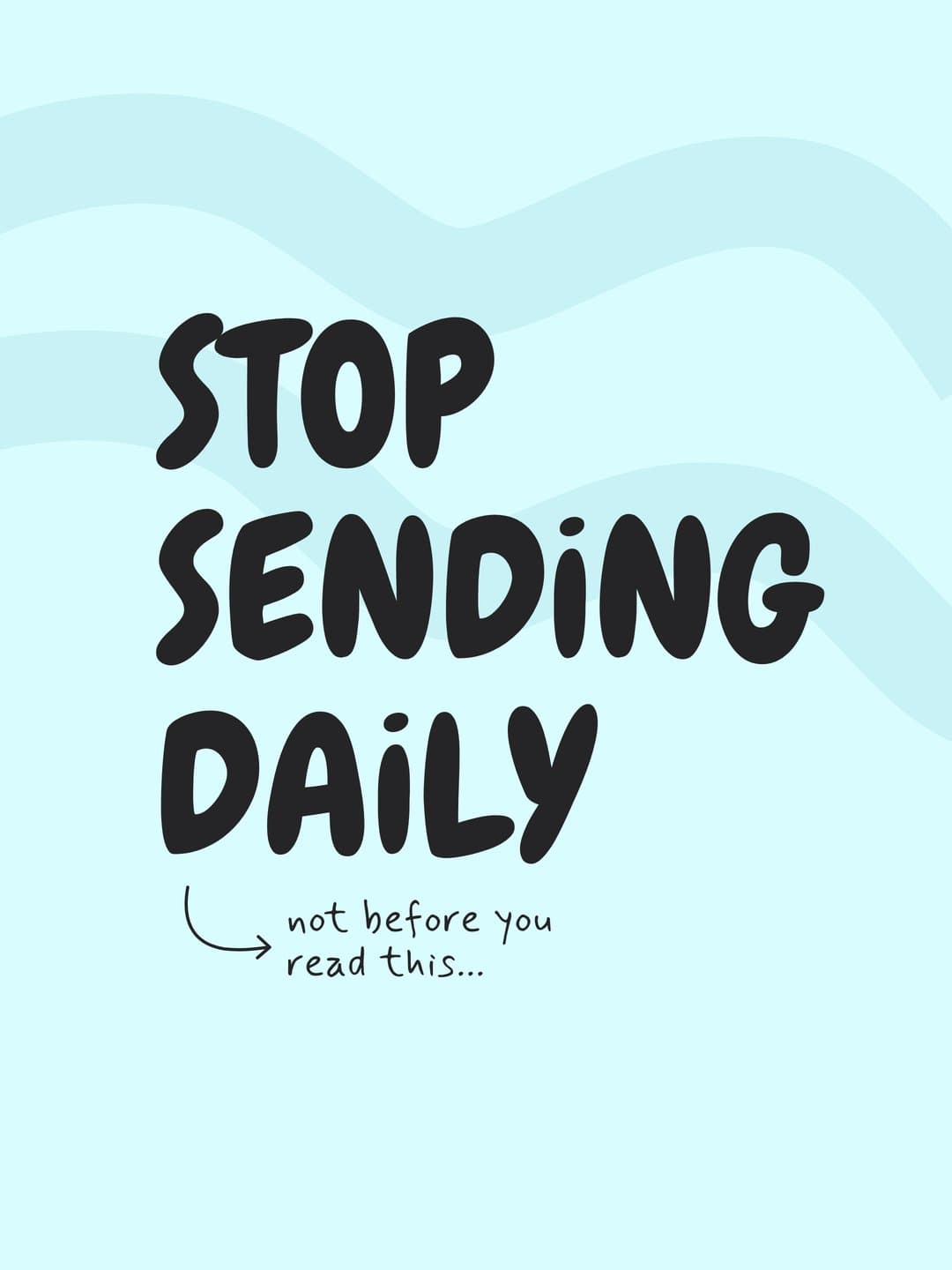
Título desenhado à mão
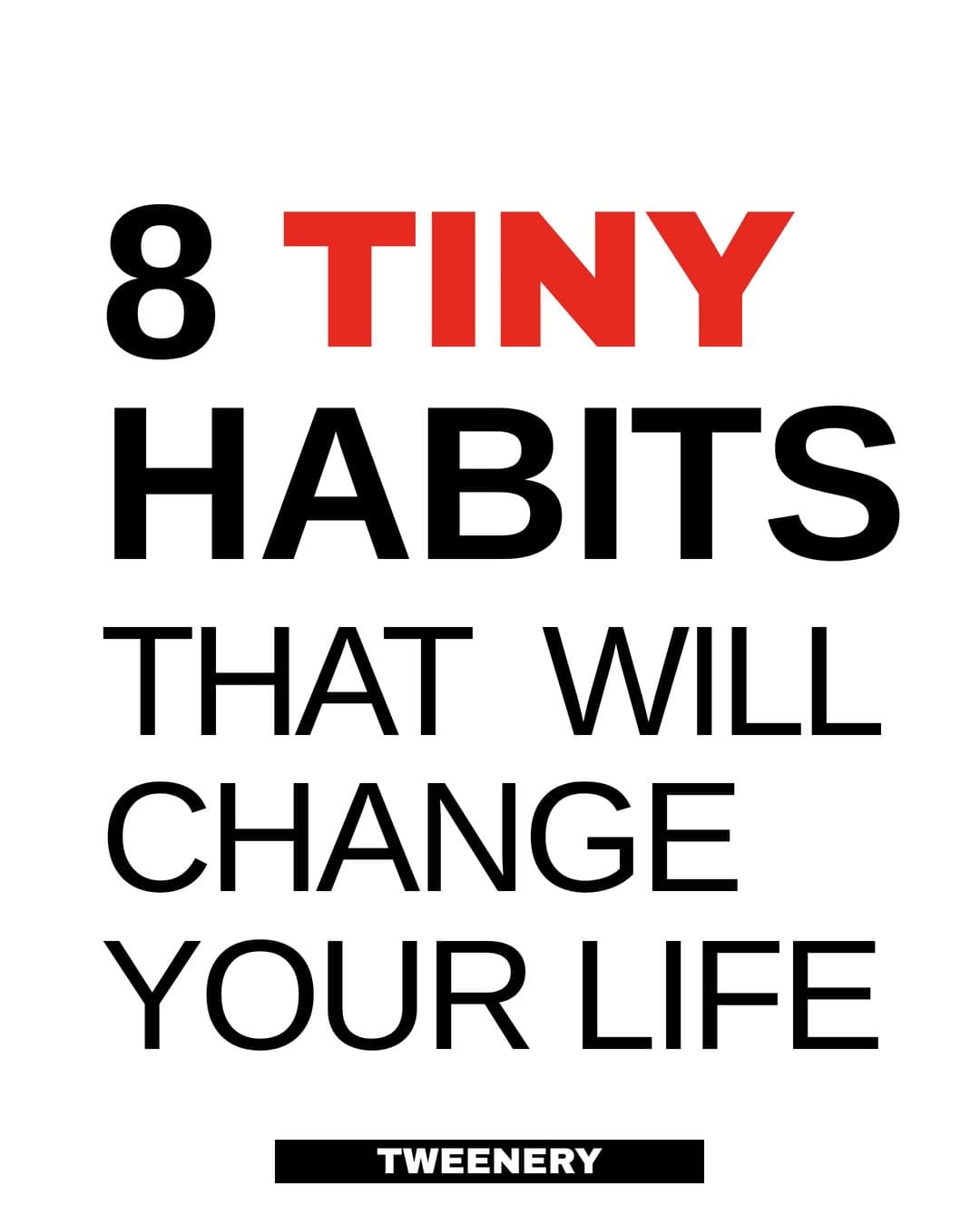
Título com número em negrito
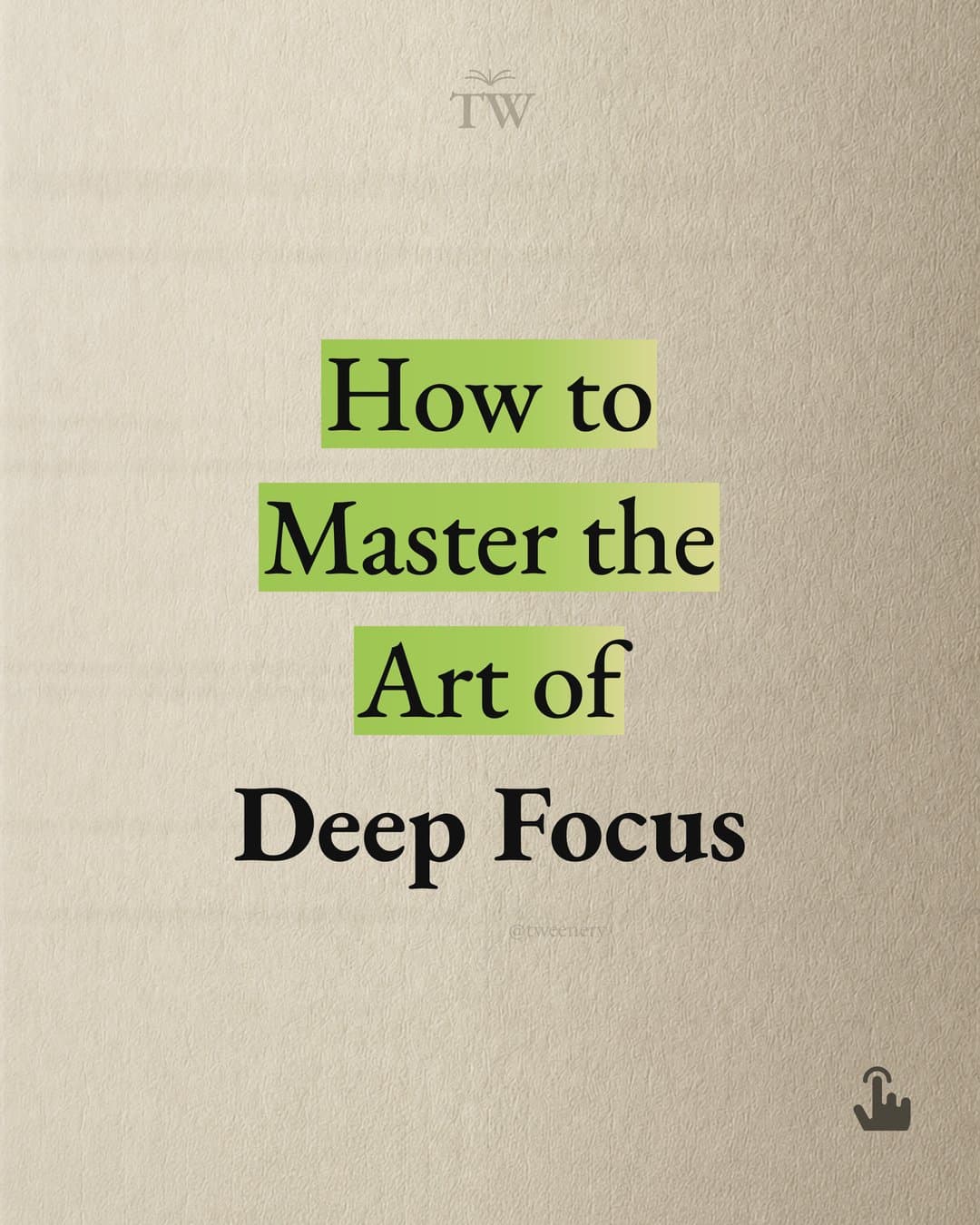
Serifa com destaque
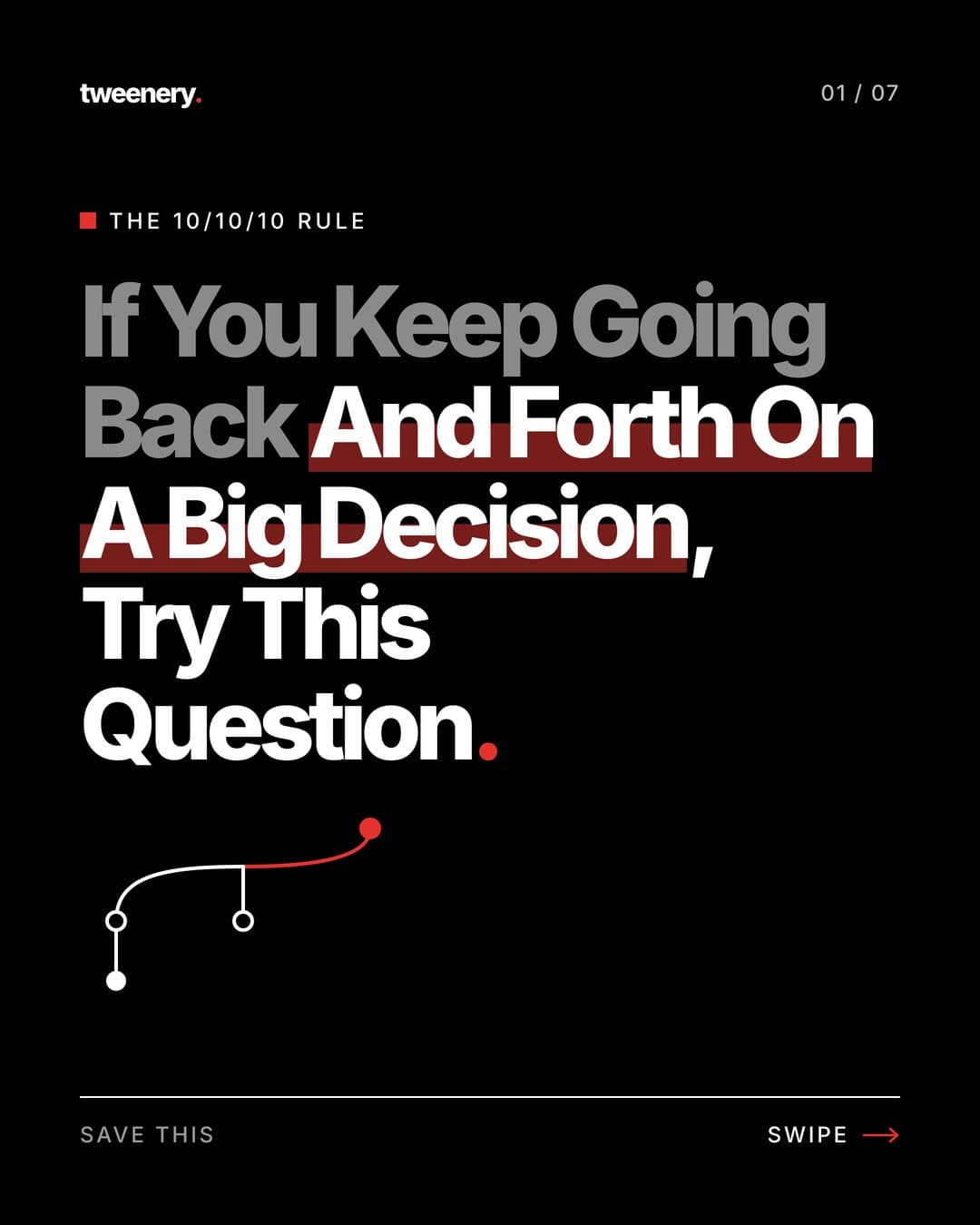
Branco no preto
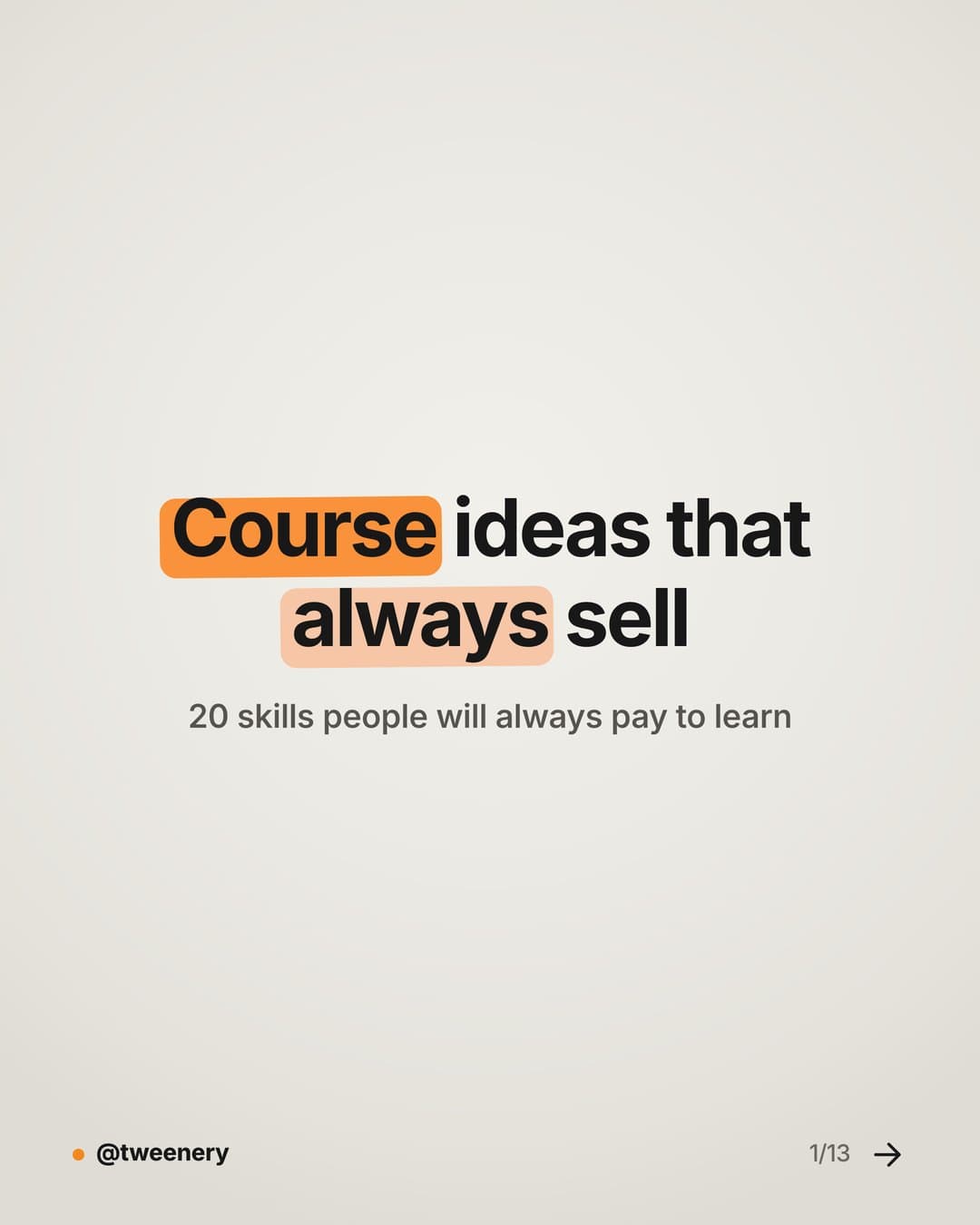
Destaque de marca-texto
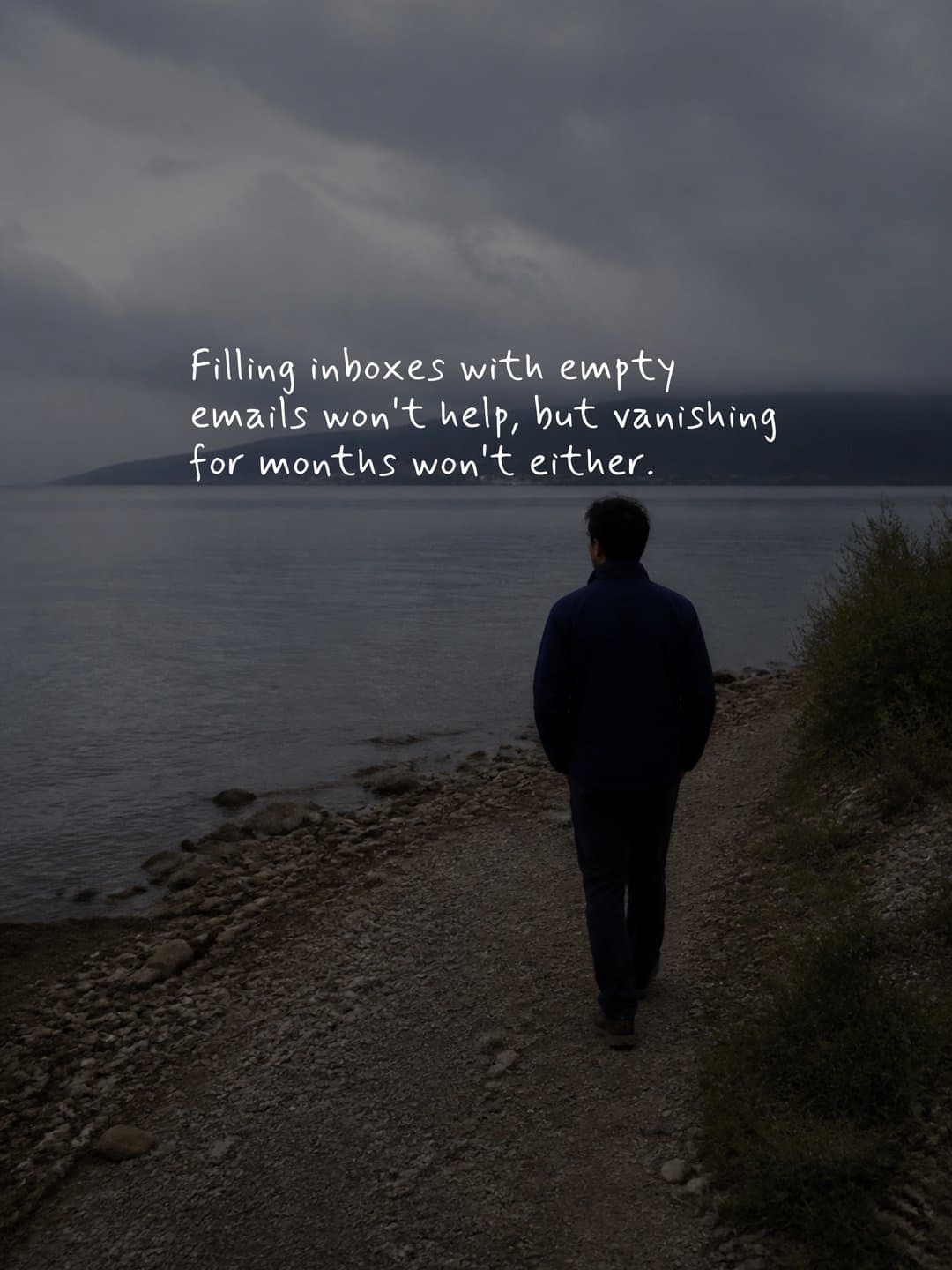
Texto sobre foto escura
Do que você precisa
- Tamanho: 9:16, 1080x1920 pixels, para cada slide ocupar a tela toda.
- Formato: PNG ou JPEG.
- Um layout: uma posição de texto, um par de fontes e uma paleta de cores que você reaproveita.
Opção 1: Uma ferramenta de design
Monte um slide mestre de 1080x1920 com suas fontes e a posição do texto, depois duplique e troque as palavras. Você ainda escreve e ajusta cada slide na mão. Para slides de frase, nosso gerador de frases grátis exporta todos os slides 9:16 em um ZIP.
Opção 2: Uma ferramenta de carrossel com IA como o Tweenery
O Tweenery é um agente de IA que faz slides com texto na imagem a partir de uma mensagem. Descreva o carrossel ("7 slides sobre hábitos matinais, texto em negrito, fundo escuro") e ele escreve o texto, cria cada slide em 9:16 (1080x1920) e gera as imagens, com o texto longe das bordas.
- Edite um slide. "Deixe o texto do slide 3 mais curto" muda só o slide 3.
- Recrie um estilo. Cole o link de um post do TikTok ou prints para receber um carrossel original sobre o seu tema naquele estilo.
- Mantenha sua marca. Um perfil de marca salvo guarda seu logo, cores, fontes e tom.
Exporte em PNG, JPEG ou ZIP, suba no modo Foto e pule a etapa do texto. Começar é grátis, sem cartão.
Dicas para subir slides prontos
- Numere os arquivos (01, 02, 03) para ficar fácil selecionar em ordem.
- Deixe todos os slides do mesmo tamanho, senão alguns ficam com espaço vazio em volta.
- Não coloque texto do TikTok por cima do texto já desenhado.
Como deixar o texto do slide fácil de ler
Palavras por slide
Uma ideia por slide. Slides de hook funcionam melhor com umas 5 a 10 palavras. Slides de explicação podem chegar a 25 ou 30 palavras se o texto for grande e bem espaçado. Se precisar de mais, divida em dois slides.
Hook
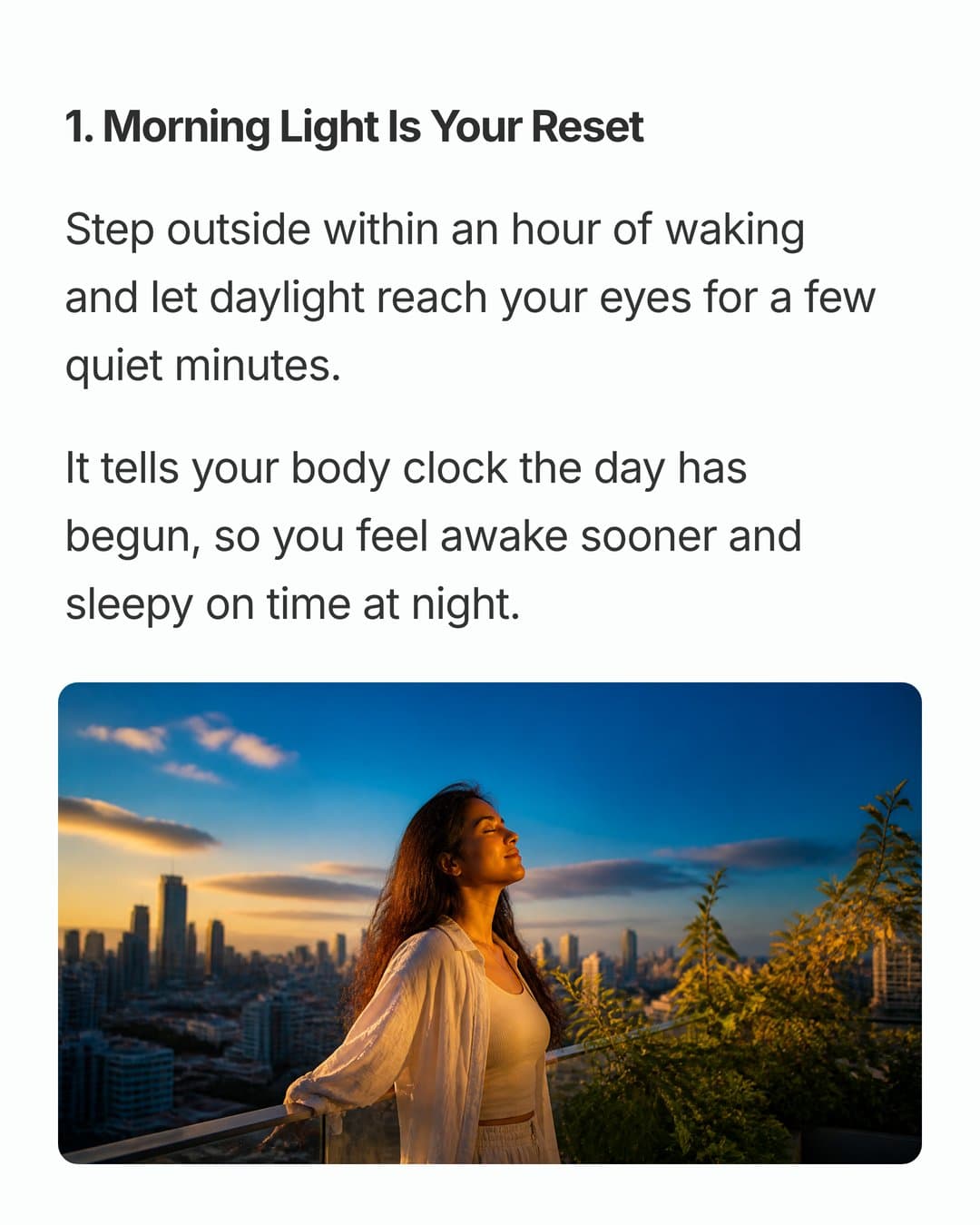
Hábito 1
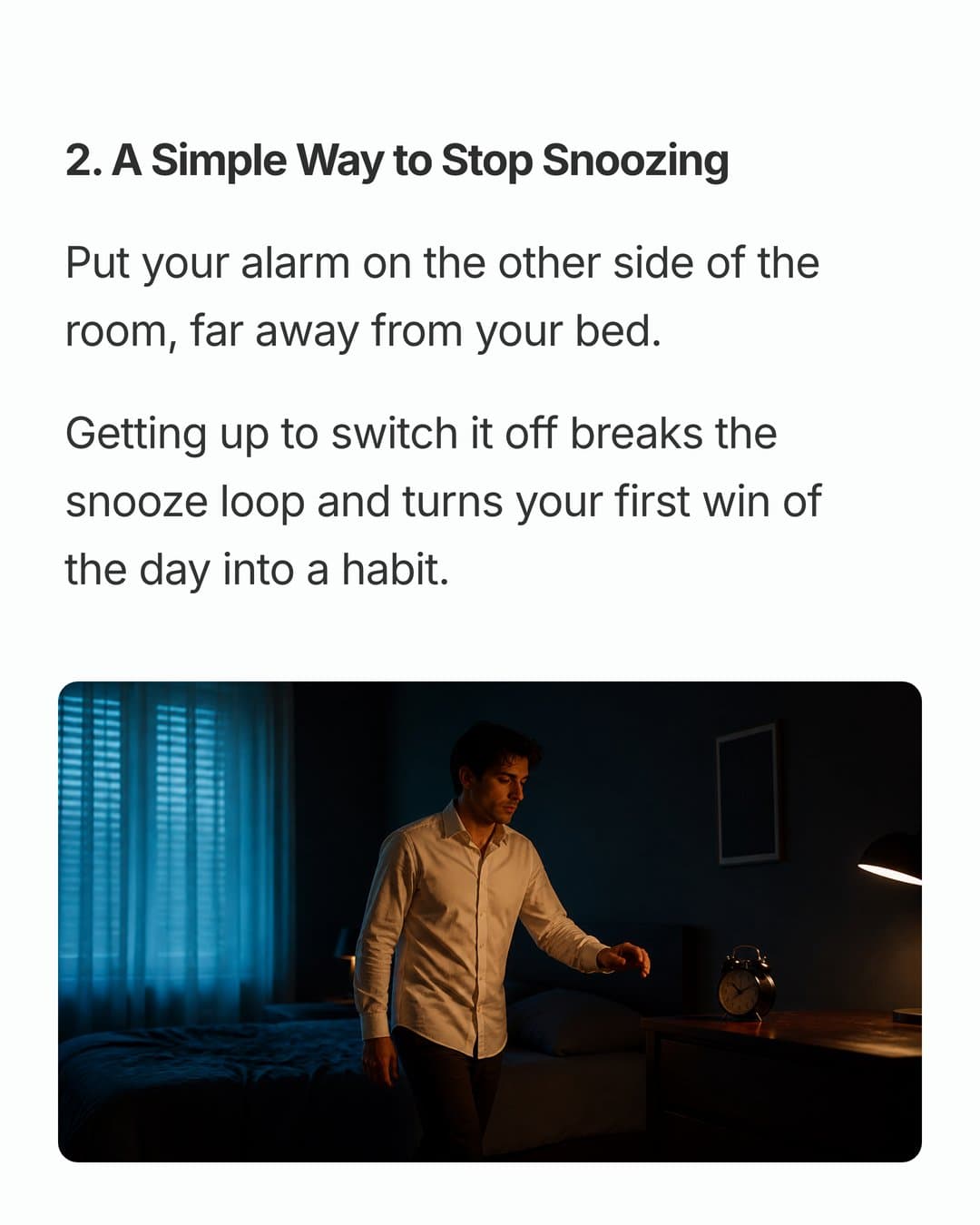
Hábito 2
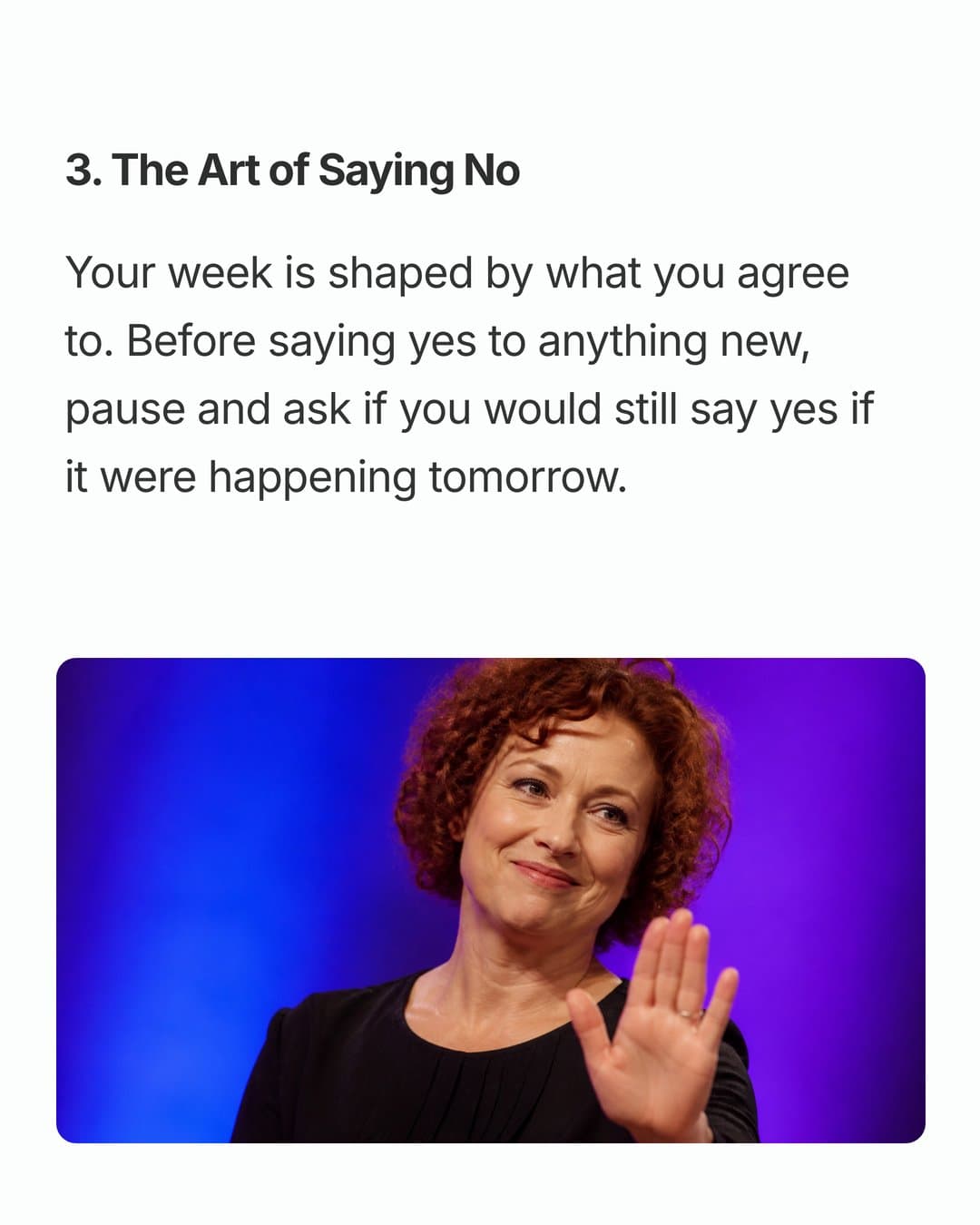
Hábito 3
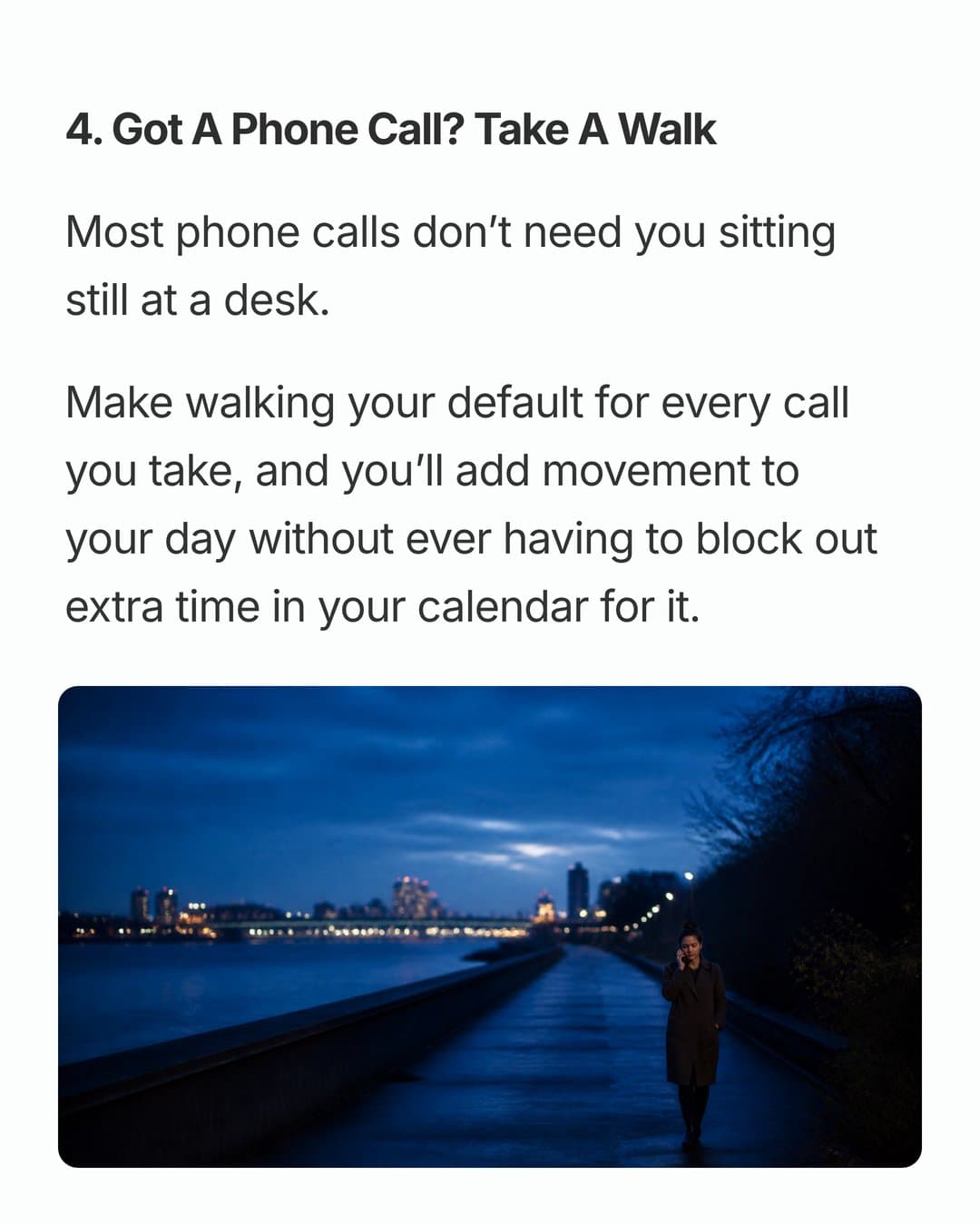
Hábito 4
Tamanho do texto
Num slide de 1080x1920, títulos com uns 70 a 100 pixels de altura e corpo com uns 40 a 55 pixels são um bom ponto de partida. Se você precisa dar zoom no seu próprio celular, está pequeno demais.
Contraste
Escuro no claro ou claro no escuro. Em fotos poluídas, coloque o texto numa caixa ou escureça a foto. Texto branco fino em foto clara é o clássico motivo para a pessoa passar direto.
Hook
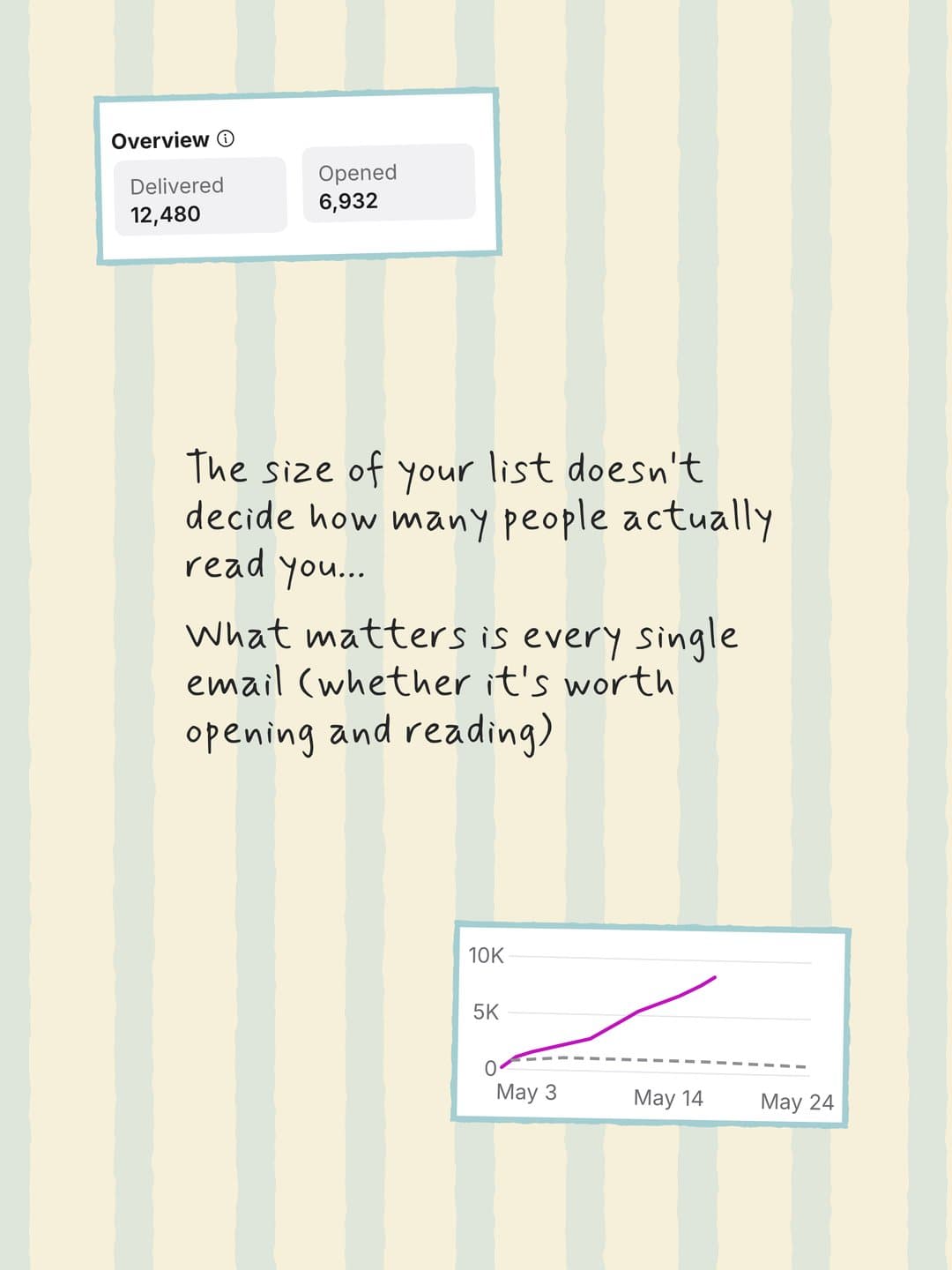
Problema
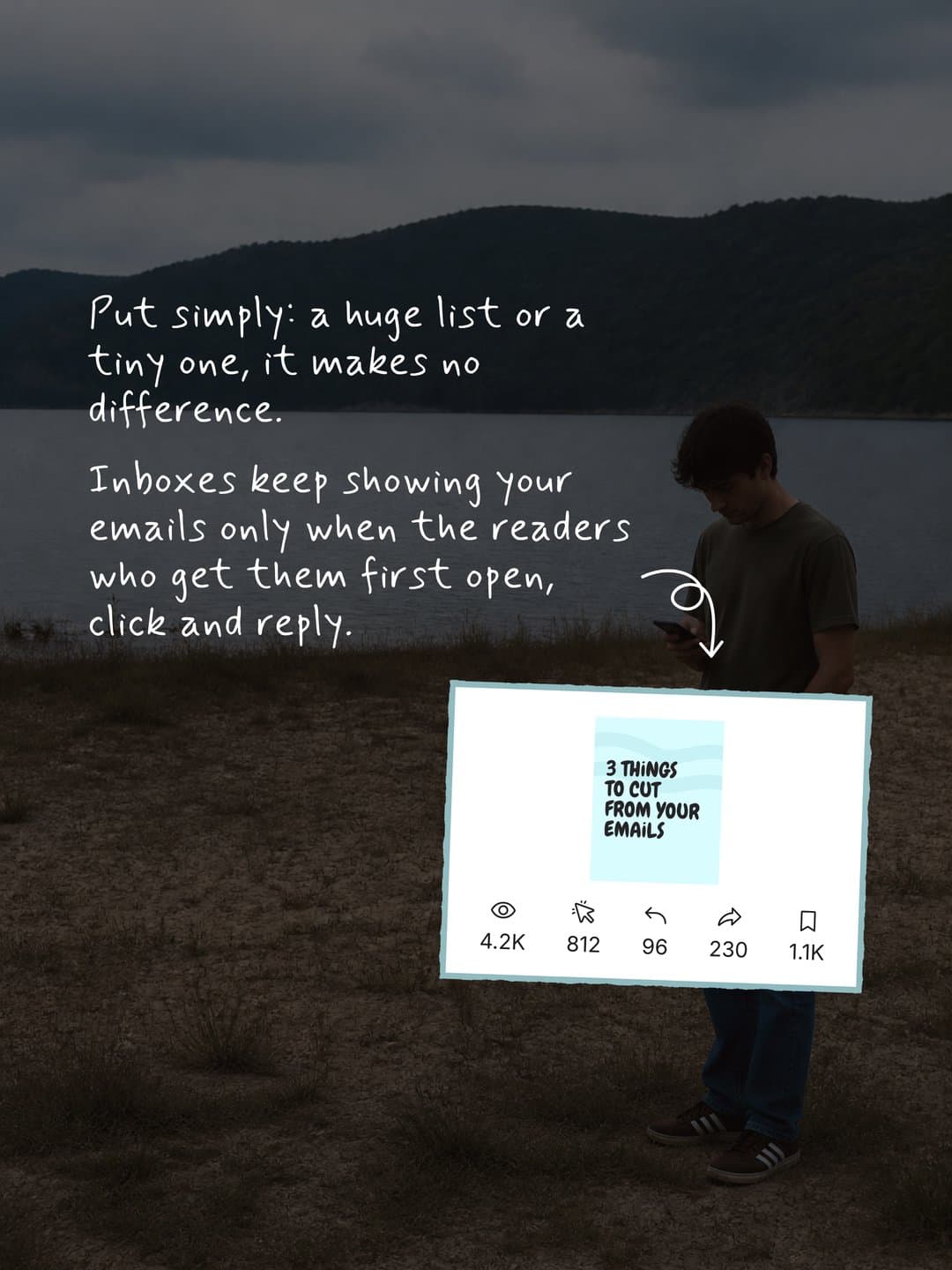
Texto na foto
Virada
Solução
Checklist
Fontes e posição
Use uma fonte em negrito para títulos e uma fonte limpa para o corpo, com bom espaço entre linhas. Evite fontes cursivas e parágrafos em caixa alta. Coloque o texto no mesmo lugar em todo slide para o olho não ter que procurar. As mesmas regras valem para carrossel no Instagram com texto.
O primeiro e o último slide
O primeiro slide é o hook: escreva como uma manchete, com um número, uma promessa ou um problema. O último slide diz o que fazer em seguida: salvar, seguir para a parte 2 ou comentar. Para formatos de hook, veja nossos hooks para carrossel do Instagram, que funcionam bem no TikTok também, ou gere hooks para o seu tema com nosso gerador de hooks grátis.
Problemas comuns e soluções
- O texto fica escondido. Leve para o centro, longe da borda direita e de baixo.
- O texto fica borrado. Suba em 1080x1920.
- Os slides parecem desiguais. Fixe uma fonte, um tamanho e uma posição, ou coloque o texto dentro da imagem.
- O post roda como vídeo. Você usou um template ou o editor de vídeo. Use Foto e depois Carregar.
- Texto demais. Uma ideia por slide; os detalhes vão na descrição.
Para saber o que colocar nos slides, veja estas ideias de carrossel para TikTok.
Perguntas frequentes
Como colocar texto em cada foto de um carrossel do TikTok?
Depois de selecionar as fotos e tocar em Avançar, arraste até cada foto e toque em Texto. Repita em todo slide.
Quantas fotos cabem num carrossel do TikTok?
Até 35, segundo a central de ajuda do TikTok.
Qual o tamanho das imagens com texto para carrossel do TikTok?
1080x1920 pixels (9:16).
Dá para fazer um carrossel de texto do TikTok pelo computador?
Crie os slides no computador, mande para o celular e suba no app do TikTok.
Dá para editar o texto depois de postar o carrossel?
Planeje como se não desse: corrigir um erro de digitação geralmente significa postar de novo. Poste como privado primeiro e confira cada slide.