Ajouter du texte à un diaporama TikTok (chaque photo, 2026)
· Mis à jour le
Dans ce guide ›
- Deux façons d'ajouter du texte à un diaporama TikTok
- Comment créer un diaporama TikTok avec du texte dans l'app
- Où placer le texte pour que TikTok ne le cache pas
- La meilleure méthode : mettre le texte sur les images avant l'import
- Comment rendre le texte des slides facile à lire
- Problèmes fréquents et solutions
- FAQ
Pour créer un diaporama TikTok avec du texte, touchez Ajouter un post +, choisissez Photo, importez jusqu'à 35 images, touchez Suivant, puis ajoutez du texte sur chaque photo avec l'outil Texte. Ou mettez le texte sur les images avant de les importer, pour de meilleures polices et le même rendu sur chaque post.
Deux façons d'ajouter du texte à un diaporama TikTok
| Texte dans l'app TikTok | Texte intégré aux images | |
|---|---|---|
| Polices | Le jeu intégré de TikTok | N'importe quelle police |
| Cohérence | Retapé et replacé à chaque post | Même mise en page à chaque fois |
| Rapidité pour un post | Rapide | Plus lent sans modèle ni outil |
| Rapidité pour beaucoup de posts | Lent, tout à la main | Rapide une fois le design fixé |
| Idéal pour | Les posts ponctuels | Les comptes qui publient souvent ou ont une marque |
Ceux qui publient tous les jours intègrent surtout le texte aux images. Pour un post de temps en temps, l'app suffit.
Comment créer un diaporama TikTok avec du texte dans l'app
Ces étapes suivent la page d'aide de TikTok sur la création d'un post ; le nom des boutons peut changer d'une version de l'app à l'autre.
Étape 1 : lancer un post photo
Ouvrez TikTok et touchez le bouton Ajouter un post + en bas. Touchez Photo, puis Importer pour choisir des images dans votre pellicule.
Étape 2 : sélectionner et ordonner vos photos
Sélectionnez les images dans l'ordre où vous voulez qu'elles apparaissent, jusqu'à 35 photos, puis touchez Suivant. Pour un diaporama texte, 5 à 10 slides est une fourchette confortable pour la plupart des sujets.
Étape 3 : ajouter du texte sur chaque photo
Balayez à gauche et à droite pour passer d'une photo à l'autre. Sur chaque photo :
- Touchez Texte.
- Tapez votre phrase.
- Choisissez une police, une couleur et un alignement, plus un style de fond si vous voulez le texte dans un cadre plein ou semi-transparent. Les options dépendent de votre version de l'app.
- Touchez OK.
Recommencez sur chaque slide qui a besoin de texte.
Étape 4 : placer et dimensionner le texte
Faites glisser la zone de texte pour la déplacer, pincez pour la redimensionner et tournez-la avec deux doigts. Gardez-la dans la zone de sécurité décrite plus bas, à la même taille et à la même position sur chaque slide.
Étape 5 : choisir un son
Un diaporama sans son paraît inachevé. Un morceau calme et régulier fonctionne mieux derrière un texte que les gens doivent lire.
Étape 6 : écrire la description et publier
Touchez Suivant, modifiez la couverture, ajoutez une description et des hashtags, réglez la confidentialité, puis touchez Publier ou Brouillons. Mettez le contexte et les mots-clés dans la description, pas sur les slides : les gens utilisent TikTok comme un moteur de recherche.
Et l'option post Texte de TikTok ?
Le type de post Texte de TikTok crée une seule carte de texte sur fond uni, pas un diaporama qu'on fait défiler.
Où placer le texte pour que TikTok ne le cache pas
TikTok affiche sa propre interface par-dessus vos slides :
- À droite : la photo de profil, les boutons j'aime, commentaire, favori et partage.
- En bas : votre nom d'utilisateur, la description, le nom du son et l'indicateur de position des photos.
- En haut : les onglets Abonnements et Pour toi, et l'icône de recherche.
La zone de sécurité est le centre, un peu au-dessus du milieu. Gardez une marge droite dégagée et rien d'important en bas, où les descriptions longues prennent plus de place.
TikTok ne publie pas de zone de sécurité officielle pour les posts photo organiques, seulement des modèles téléchargeables pour les pubs sur sa page de specs In-Feed Ads. La vérification la plus simple : publiez en privé (Seulement moi) et regardez sur votre téléphone.
La meilleure méthode : mettre le texte sur les images avant l'import
Intégrer le texte à l'image vous laisse choisir la police, la taille et les couleurs, et réutiliser la mise en page à chaque post.
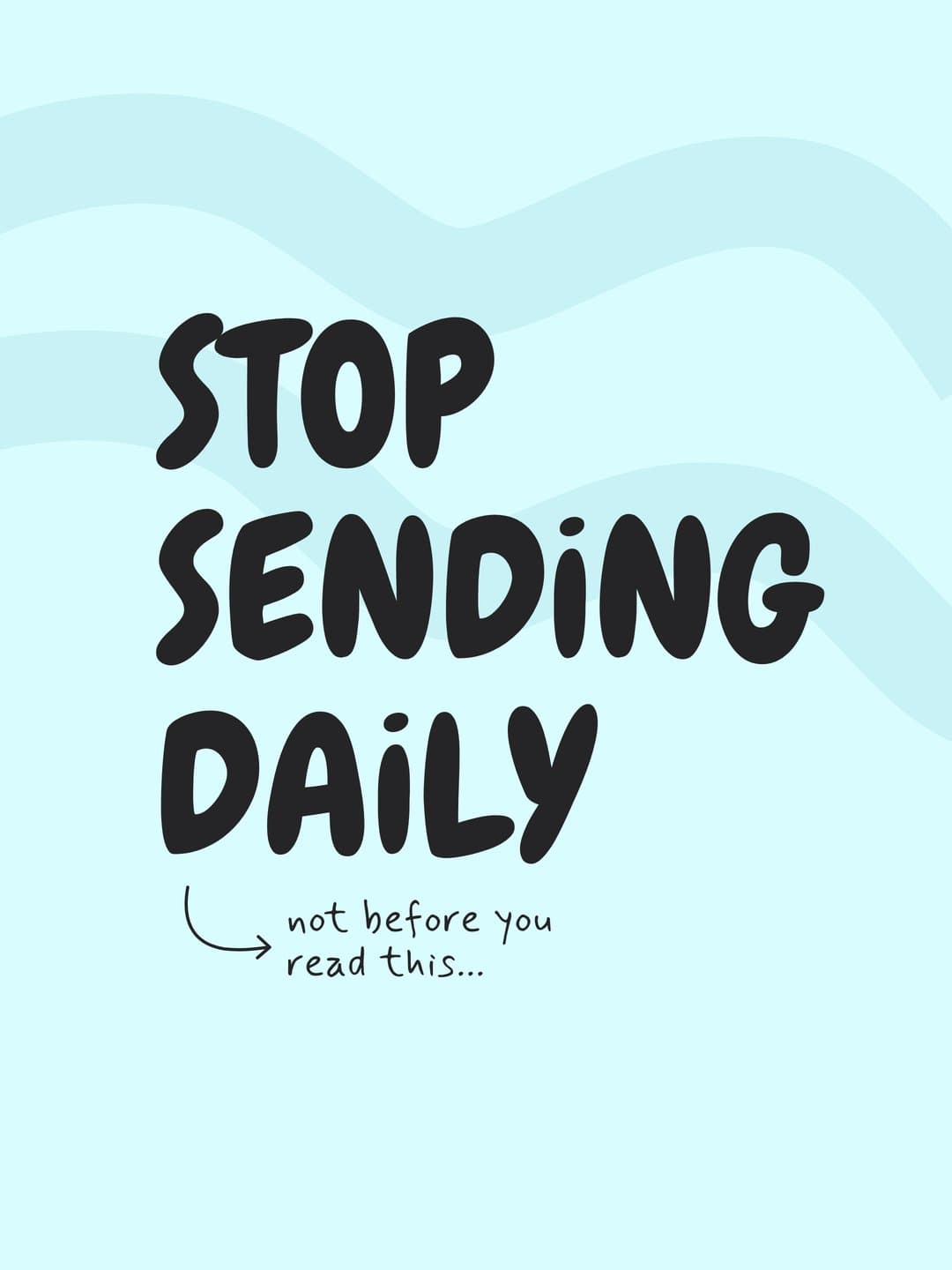
Titre dessiné à la main
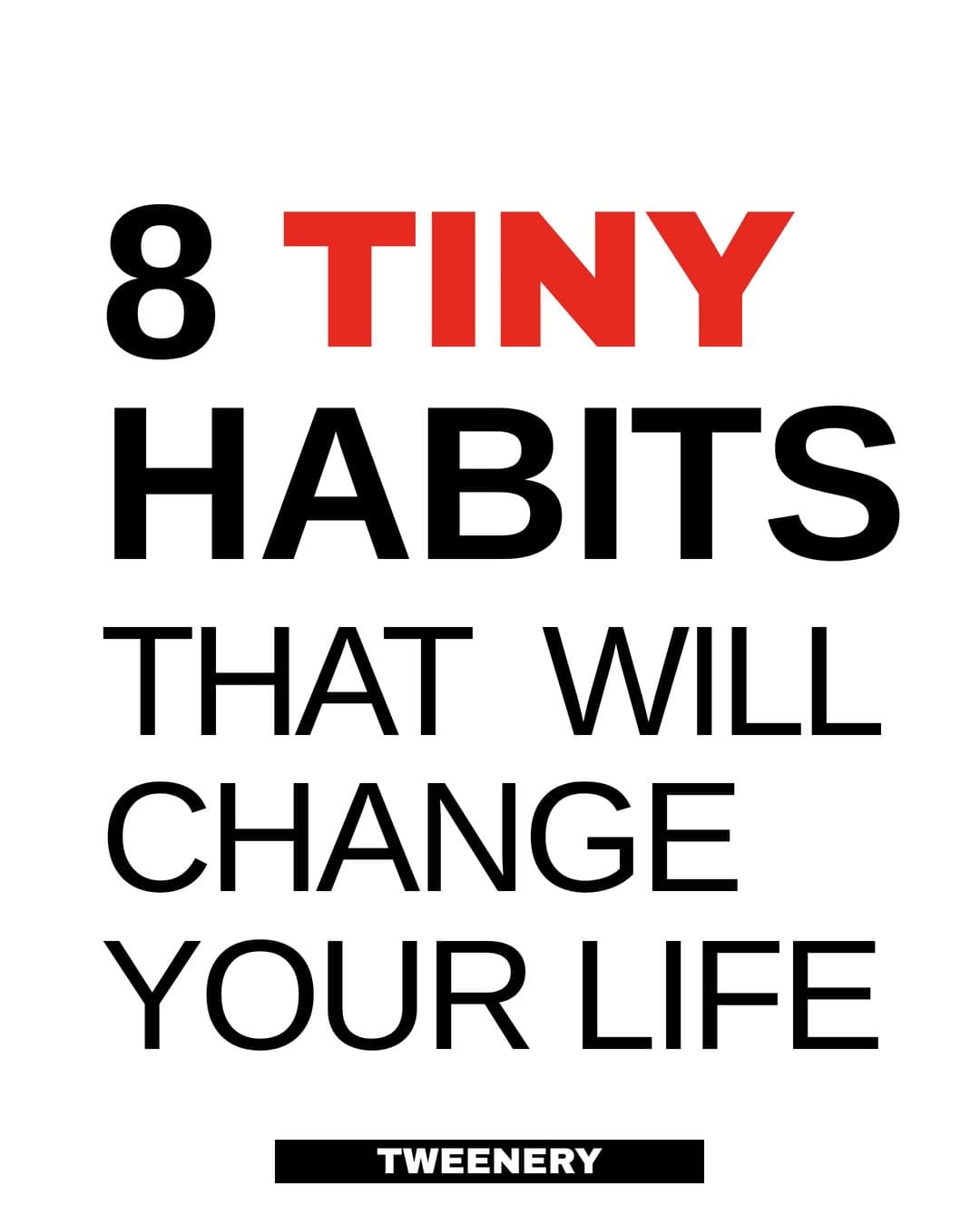
Titre avec gros chiffre
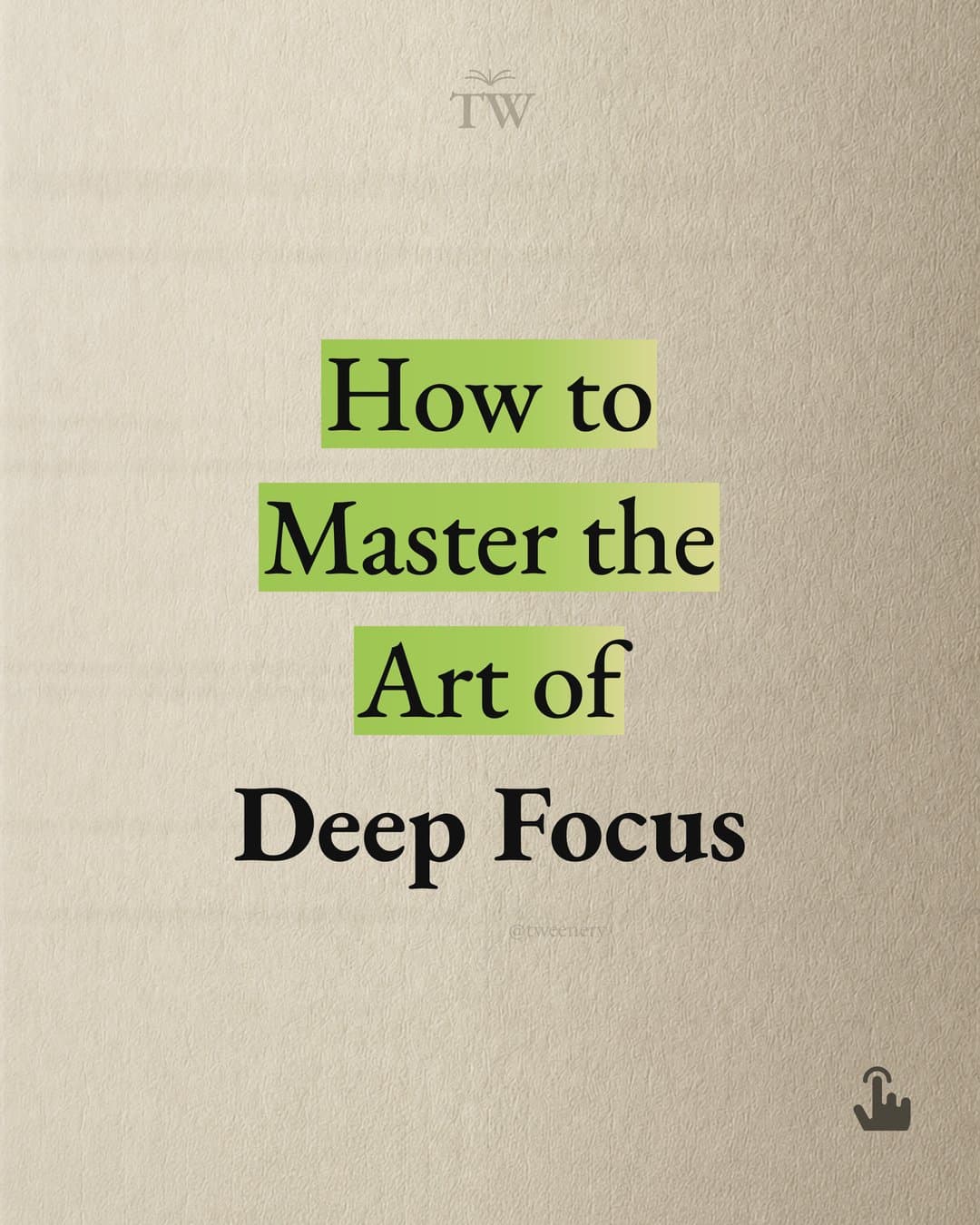
Serif surligné
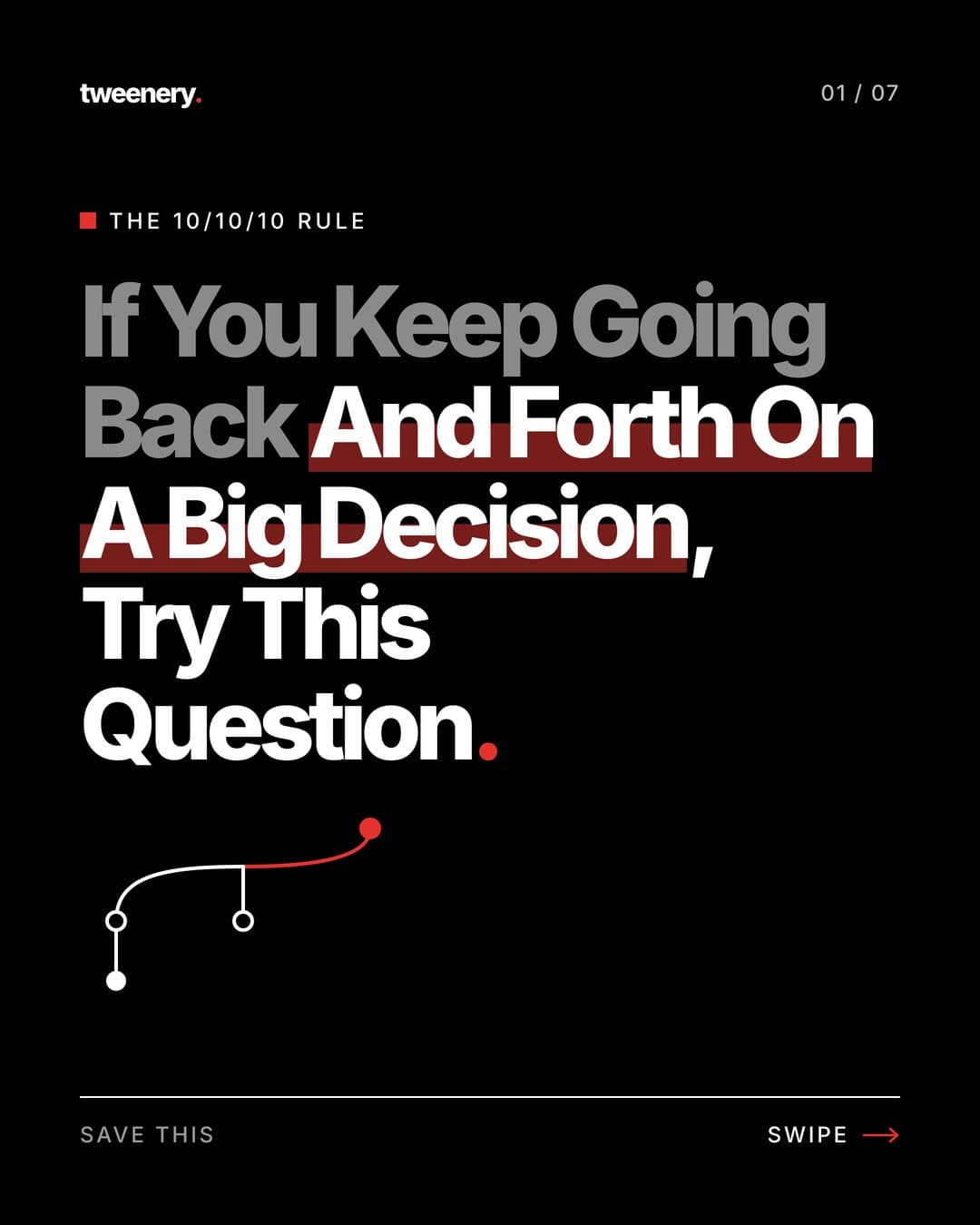
Blanc sur noir
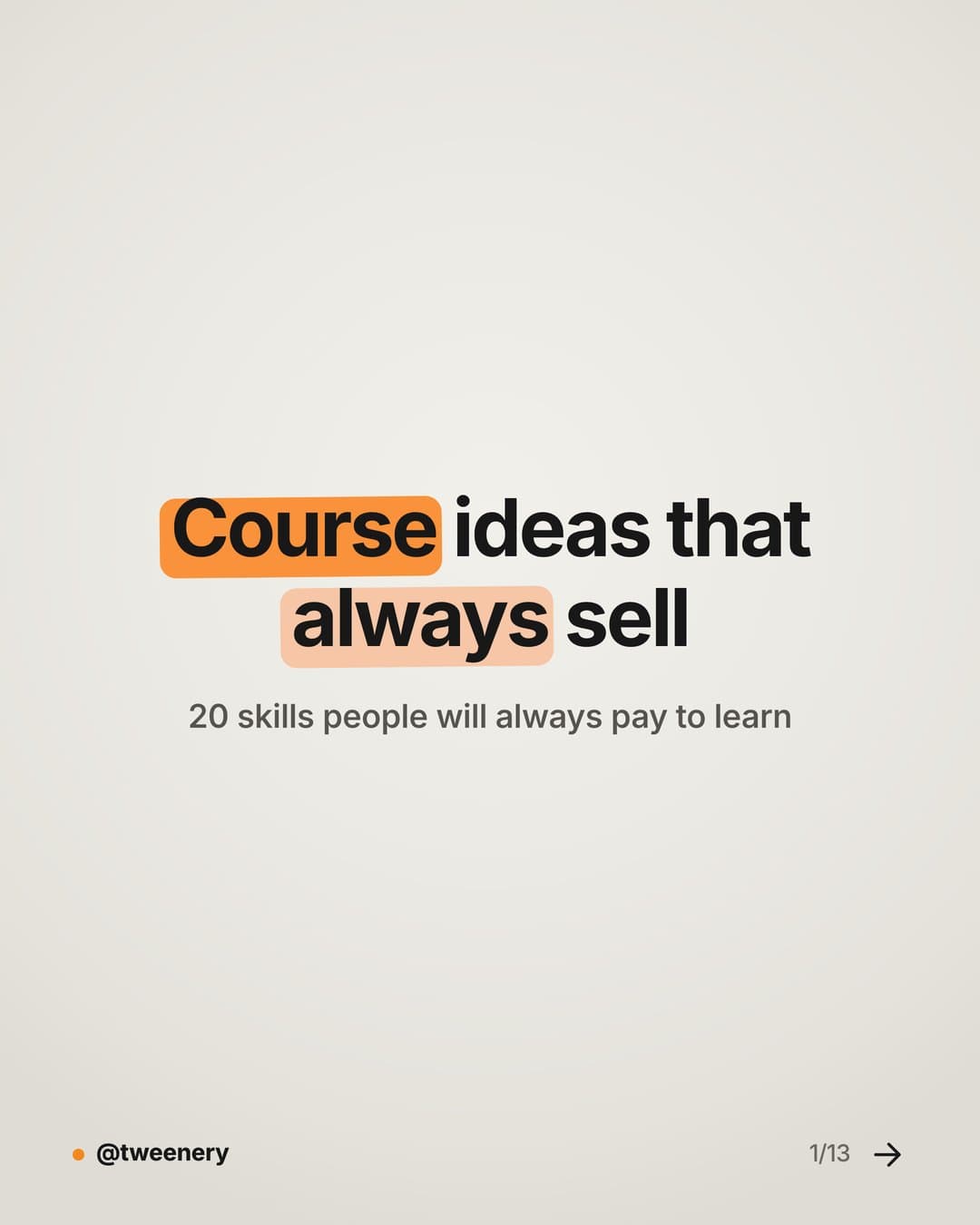
Surligné au marqueur
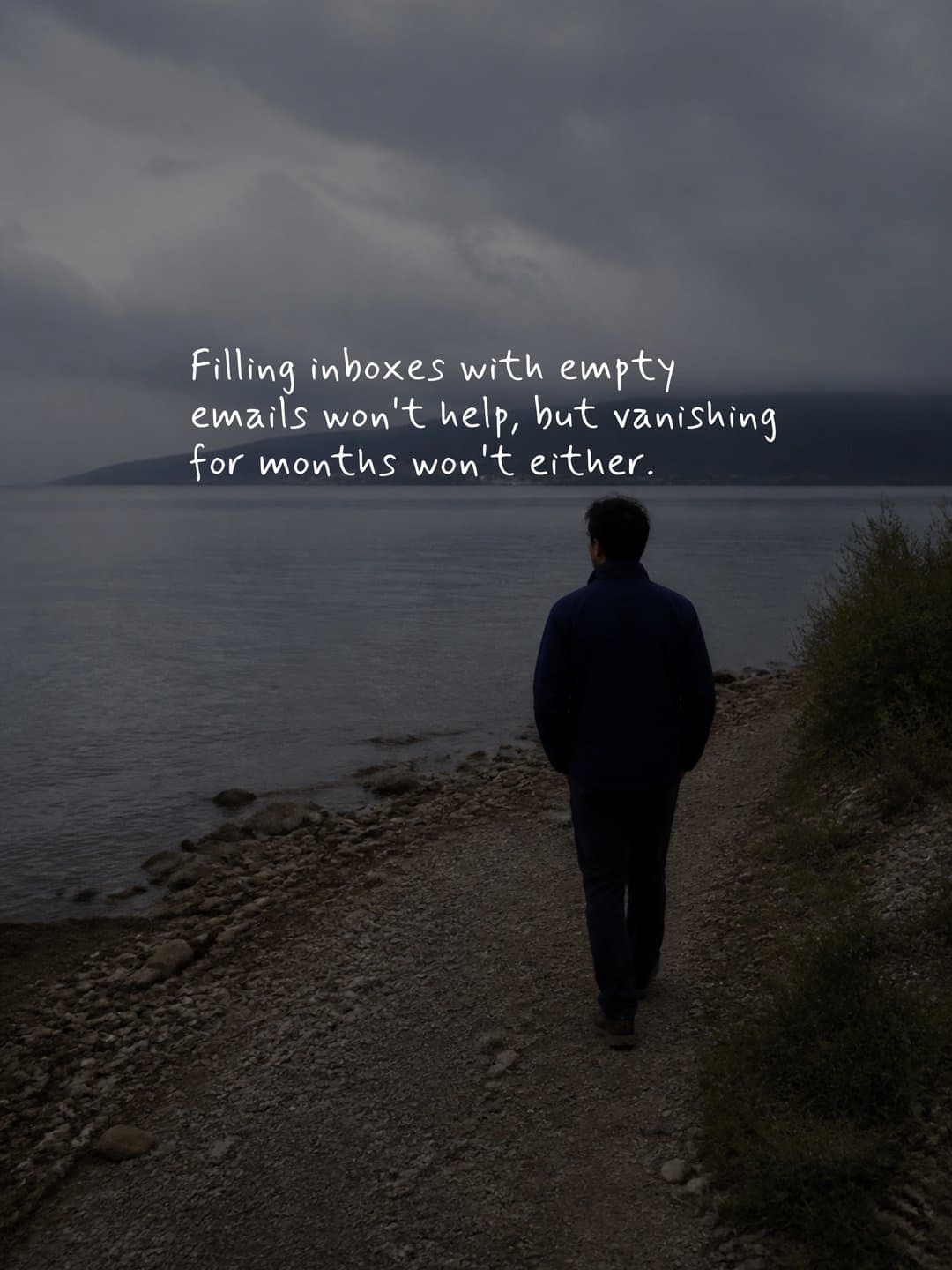
Texte sur photo sombre
Ce qu'il vous faut
- Format : 9:16, 1080x1920 pixels, pour que chaque slide remplisse l'écran.
- Type de fichier : PNG ou JPEG.
- Une mise en page : une position de texte, une paire de polices et une palette de couleurs que vous réutilisez.
Option 1 : un outil de design
Créez une slide maître en 1080x1920 avec vos polices et la position du texte, puis dupliquez-la et changez les mots. Vous écrivez et ajustez quand même chaque slide à la main. Pour les slides citation, notre outil gratuit pour créer une citation exporte toutes les slides 9:16 en ZIP.
Option 2 : un outil de diaporama IA comme Tweenery
Tweenery est un agent IA qui crée des slides texte sur image à partir d'un seul message. Décrivez le diaporama (« 7 slides sur les habitudes du matin, texte en gras, fond sombre ») : il écrit le texte, conçoit chaque slide en 9:16 (1080x1920) et génère les images, avec le texte placé loin des bords.
- Modifiez une seule slide. « Raccourcis le texte de la slide 3 » ne change que la slide 3.
- Reprenez un style. Collez le lien d'un post TikTok ou des captures d'écran pour obtenir un diaporama original sur votre sujet, dans ce style.
- Gardez votre marque. Un profil de marque enregistré contient votre logo, vos couleurs, vos polices et votre ton.
Exportez en PNG, JPEG ou ZIP, importez en mode Photo et sautez l'étape du texte. C'est gratuit pour commencer, sans carte bancaire.
Conseils d'import pour les slides conçues
- Numérotez les fichiers (01, 02, 03) pour les sélectionner facilement dans l'ordre.
- Gardez toutes les slides au même format, sinon certaines auront des bandes vides autour.
- N'ajoutez pas de texte TikTok par-dessus un texte déjà intégré.
Comment rendre le texte des slides facile à lire
Nombre de mots par slide
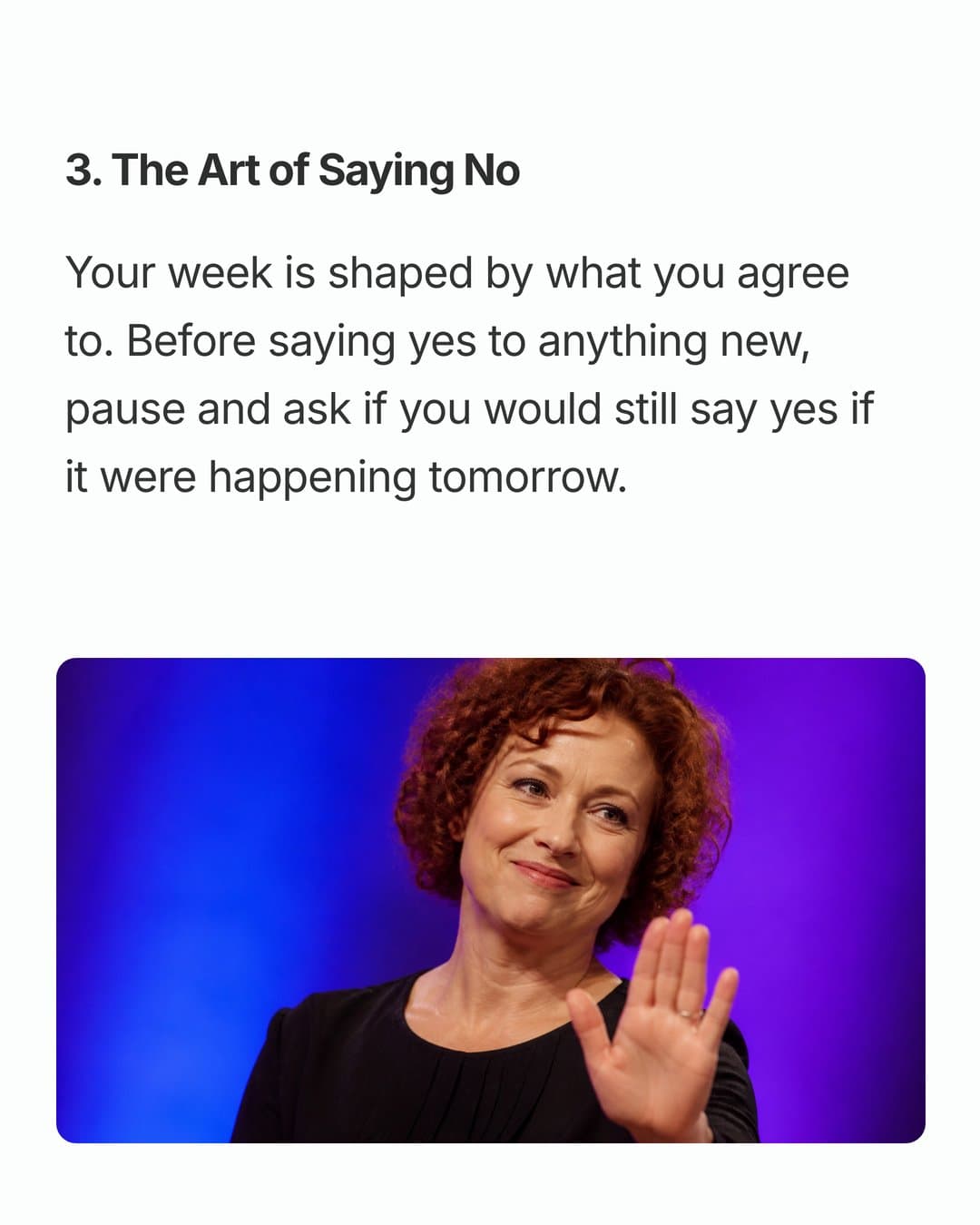
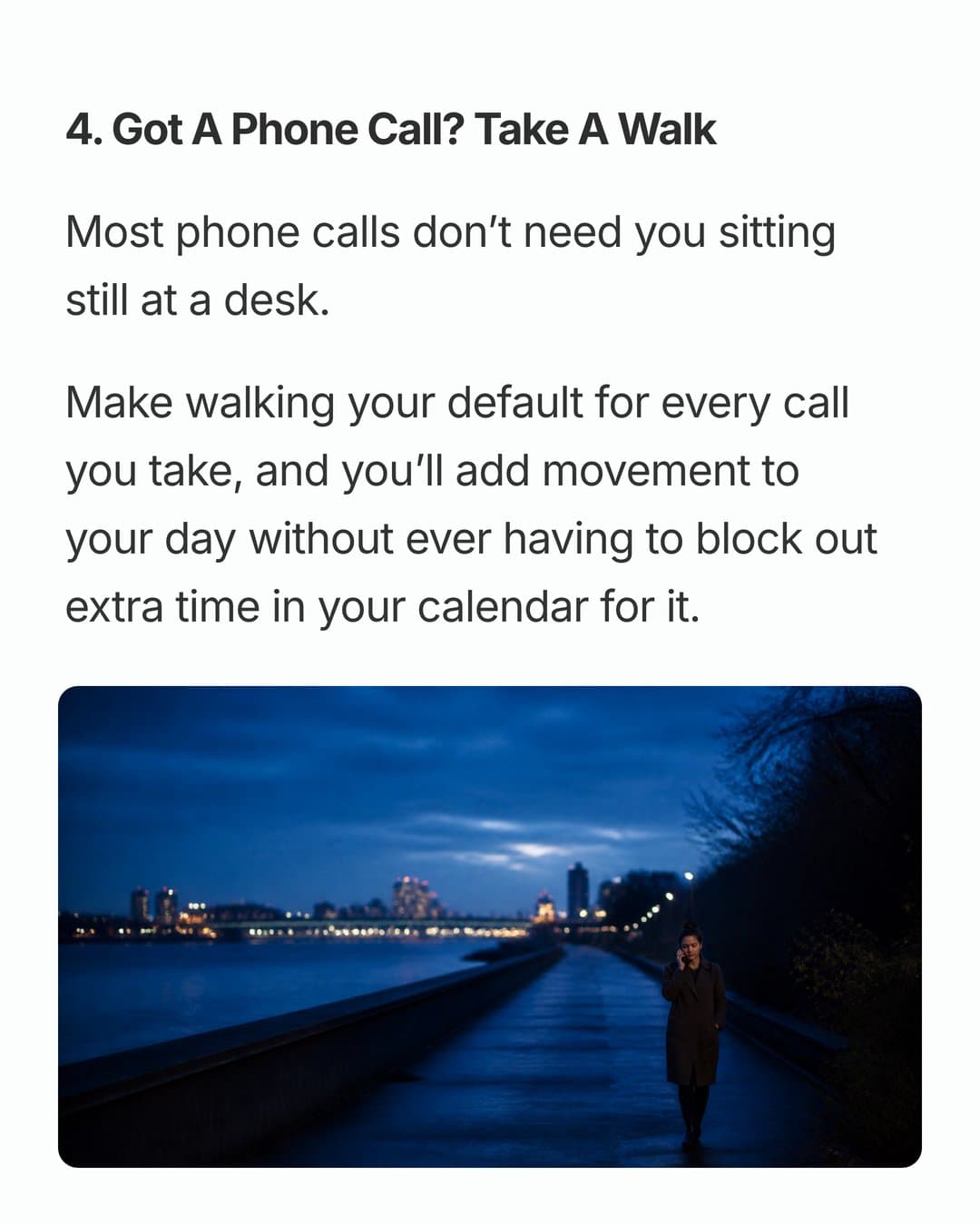
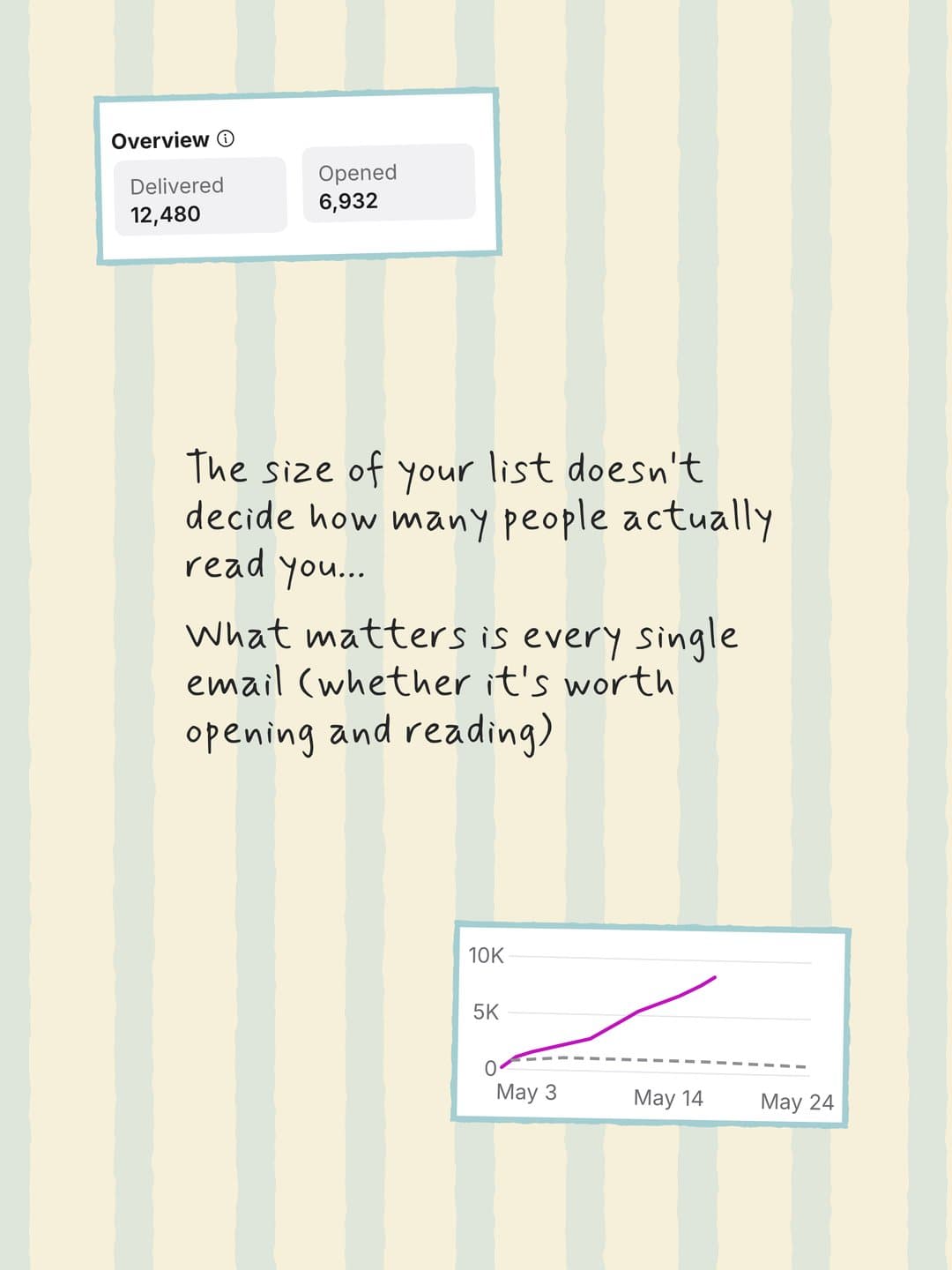
Une idée par slide. Les slides d'accroche marchent mieux avec environ 5 à 10 mots. Les slides d'explication peuvent aller jusqu'à 25 ou 30 mots si le texte est grand et bien espacé. S'il vous en faut plus, coupez en deux slides.
Accroche
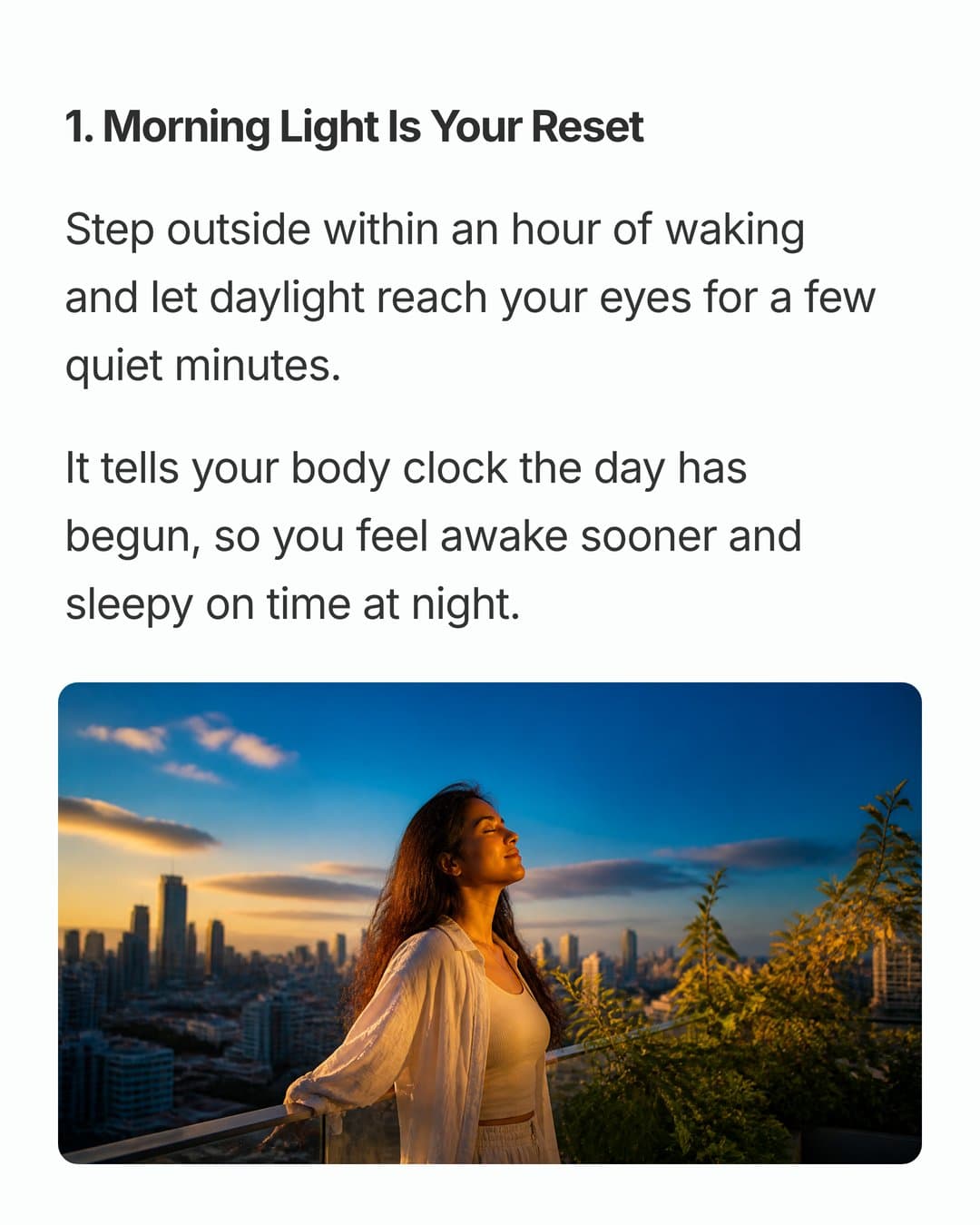
Habitude 1
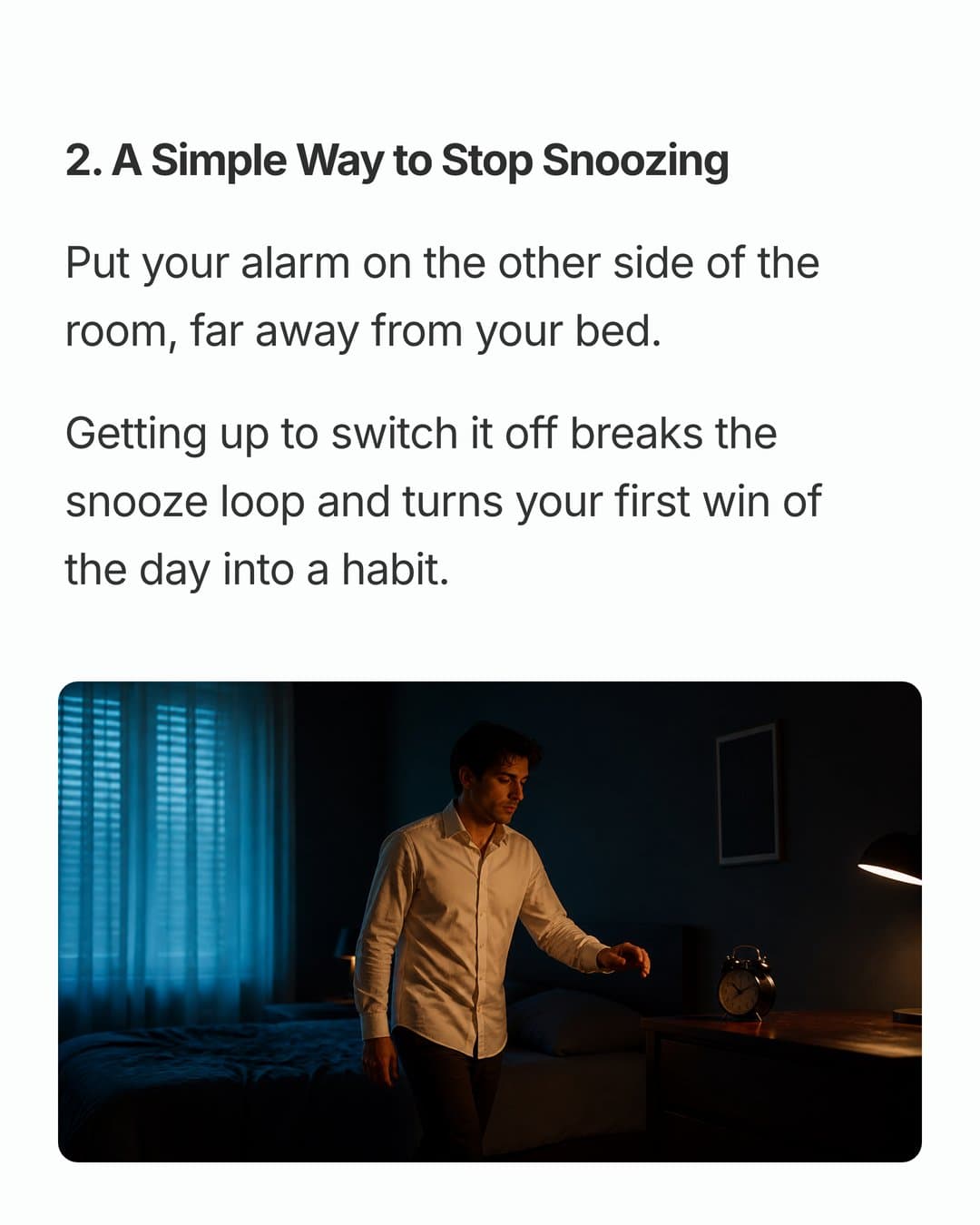
Habitude 2
Habitude 3
Habitude 4
Taille du texte
Sur une slide 1080x1920, un titre d'environ 70 à 100 pixels de haut et un texte courant d'environ 40 à 55 pixels sont un bon point de départ. Si vous devez zoomer sur votre propre téléphone, c'est trop petit.
Contraste
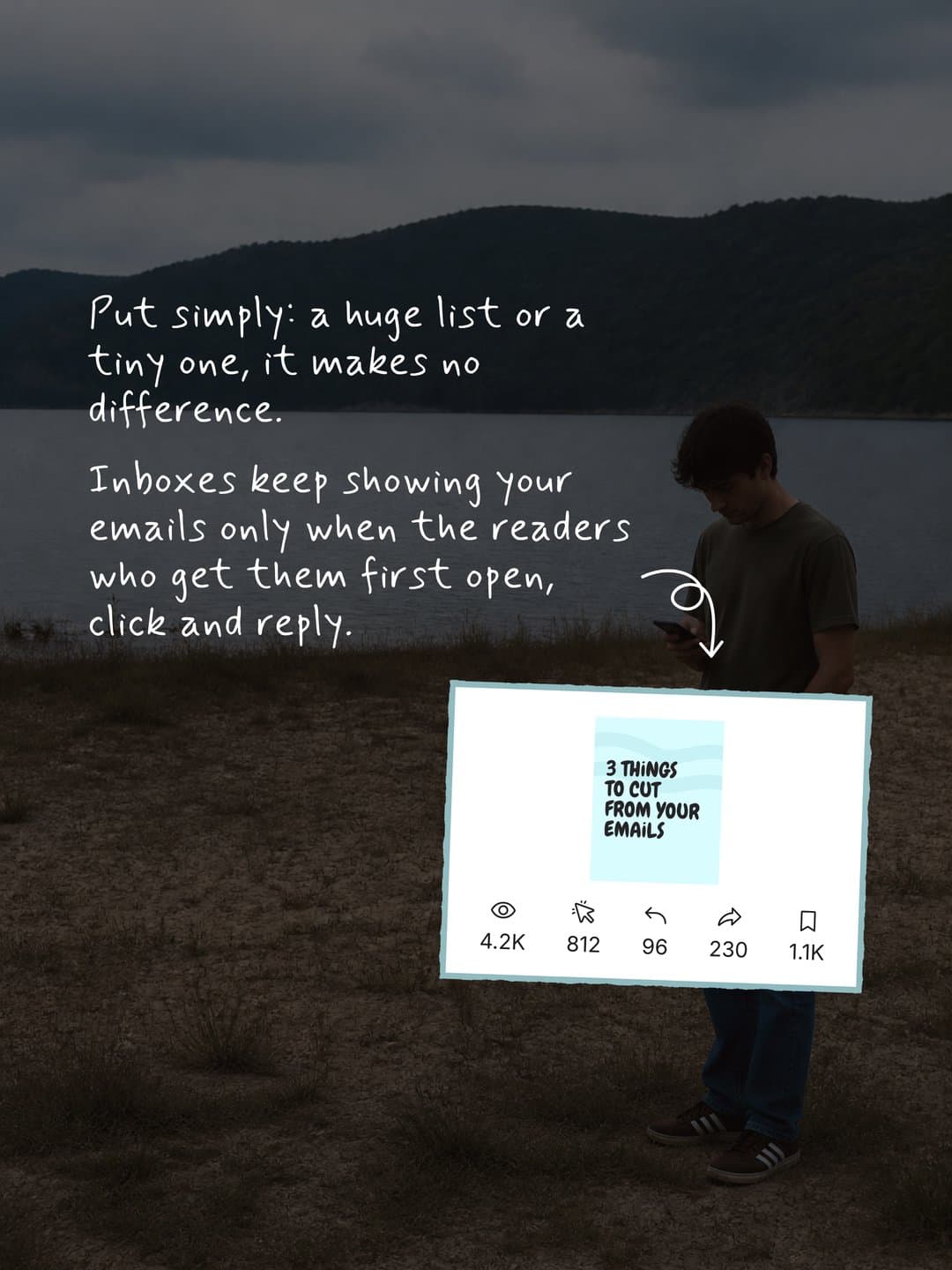
Foncé sur clair ou clair sur foncé. Sur les photos chargées, mettez le texte dans un cadre ou assombrissez la photo. Un texte blanc fin sur une photo claire, c'est le grand classique qu'on fait défiler sans lire.
Accroche
Problème
Texte sur photo
Bascule
Solution
Checklist
Polices et placement
Utilisez une police grasse pour les titres et une police épurée pour le texte, avec un interligne généreux. Évitez les polices manuscrites et les paragraphes en majuscules. Placez le texte au même endroit sur chaque slide pour que l'œil n'ait pas à le chercher. Les mêmes règles valent pour les carrousels Instagram avec texte.
La première et la dernière slide
La première slide est l'accroche : écrivez-la comme un titre, avec un chiffre, une promesse ou un problème. La dernière slide dit aux gens quoi faire ensuite : l'enregistrer, s'abonner pour la partie 2, ou commenter. Pour des formats d'accroche, voyez nos accroches de carrousel Instagram, qui s'adaptent bien à TikTok, ou obtenez des accroches sur votre sujet avec notre générateur d'accroches gratuit.
Problèmes fréquents et solutions
- Le texte est caché. Rapprochez-le du centre, loin du bord droit et du bas.
- Le texte est flou. Importez en 1080x1920.
- Les slides manquent de cohérence. Fixez une police, une taille et une position, ou intégrez le texte aux images.
- Le post se lit comme une vidéo. Vous avez utilisé un modèle ou l'éditeur vidéo. Utilisez Photo, puis Importer.
- Trop de texte. Une idée par slide ; les détails vont dans la description.
Pour savoir quoi mettre sur les slides, parcourez ces idées de diaporama TikTok.
FAQ
Comment mettre du texte sur chaque photo d'un diaporama TikTok ?
Après avoir sélectionné vos photos et touché Suivant, balayez jusqu'à chaque photo et touchez Texte. Recommencez sur chaque slide.
Combien de photos peut contenir un diaporama TikTok ?
Jusqu'à 35, selon le centre d'aide de TikTok.
Quel format pour les images d'un diaporama TikTok avec texte ?
1080x1920 pixels (9:16).
Peut-on créer un diaporama texte TikTok depuis un ordinateur ?
Concevez les slides sur votre ordinateur, envoyez-les sur votre téléphone et importez-les dans l'app TikTok.
Peut-on modifier le texte après avoir publié un diaporama ?
Partez du principe que non : corriger une faute oblige souvent à republier. Publiez d'abord en privé et vérifiez chaque slide.