Cómo poner texto en un carrusel de fotos de TikTok (2026)
· Actualizado
En esta guía ›
- Dos formas de poner texto en un carrusel de fotos de TikTok
- Cómo hacer un carrusel de fotos de TikTok con texto en la app
- Dónde poner el texto para que TikTok no lo tape
- La mejor forma: pon el texto en las imágenes antes de subirlas
- Cómo hacer que el texto de las diapositivas se lea fácil
- Problemas comunes y cómo arreglarlos
- Preguntas frecuentes
Para hacer un carrusel de fotos de TikTok con texto, toca el botón + para crear una publicación, elige Foto, sube hasta 35 imágenes, toca Siguiente y añade texto a cada foto con la herramienta Texto. O pon el texto en las imágenes antes de subirlas, para tener mejores fuentes y el mismo estilo en cada post.
Dos formas de poner texto en un carrusel de fotos de TikTok
| Texto en la app de TikTok | Texto dentro de las imágenes | |
|---|---|---|
| Fuentes | Las que trae TikTok | Cualquier fuente que quieras |
| Coherencia | Lo vuelves a escribir y colocar en cada post | El mismo diseño siempre |
| Rapidez para un post | Rápido | Más lento, salvo que uses una plantilla o herramienta |
| Rapidez para muchos posts | Lento, todo a mano | Rápido una vez que el diseño está listo |
| Ideal para | Posts sueltos y rápidos | Cuentas que publican seguido o tienen una marca |
Quienes publican a diario casi siempre ponen el texto dentro de la imagen. Para un post de vez en cuando, la app alcanza.
Cómo hacer un carrusel de fotos de TikTok con texto en la app
Estos pasos siguen la página de ayuda de TikTok sobre cómo crear una publicación; los nombres de los botones pueden cambiar entre versiones de la app.
Paso 1: empieza una publicación de fotos
Abre TikTok y toca el botón + de abajo para crear una publicación. Toca Foto y luego Subir para elegir imágenes de tu galería.
Paso 2: elige y ordena tus fotos
Selecciona las imágenes en el orden en que quieres que aparezcan, hasta 35 fotos, y toca Siguiente. Para un carrusel de texto, de 5 a 10 diapositivas es un rango cómodo para la mayoría de los temas.
Paso 3: añade texto a cada foto
Desliza a izquierda y derecha para cambiar de foto. En cada una:
- Toca Texto.
- Escribe tu frase.
- Elige fuente, color y alineación, y un estilo de fondo si quieres el texto en un recuadro sólido o semitransparente. Las opciones dependen de tu versión de la app.
- Toca Listo.
Repite en cada diapositiva que necesite texto.
Paso 4: coloca y ajusta el tamaño del texto
Arrastra el cuadro de texto para moverlo, pellizca para cambiar el tamaño y gíralo con dos dedos. Mantenlo dentro de la zona segura que se explica abajo, con el mismo tamaño y posición en cada diapositiva.
Paso 5: elige un sonido
Un carrusel de fotos sin sonido se siente sin terminar. Una pista tranquila y constante funciona mejor detrás de un texto que hay que leer.
Paso 6: escribe la descripción y publica
Toca Siguiente, edita la portada, añade una descripción y hashtags, configura la privacidad y toca Publicar o Borradores. Pon el contexto y las palabras clave en la descripción, no en las diapositivas: la gente busca en TikTok como en un buscador.
¿Y la opción de publicación de texto de TikTok?
El tipo de publicación de texto de TikTok crea una sola tarjeta de texto sobre un fondo liso, no un carrusel para deslizar.
Dónde poner el texto para que TikTok no lo tape
TikTok dibuja su propia interfaz encima de tus diapositivas:
- A la derecha: la foto de perfil y los botones de Me gusta, comentar, guardar y compartir.
- Abajo: tu nombre de usuario, la descripción, el nombre del sonido y el indicador de posición de la foto.
- Arriba: las pestañas Siguiendo y Para ti y el ícono de búsqueda.
La zona segura es el centro, un poco por encima de la mitad. Deja un margen derecho libre y nada importante abajo, donde las descripciones largas ocupan más espacio.
TikTok no tiene una zona segura oficial para publicaciones de fotos orgánicas, solo unas descargables para anuncios en su página de especificaciones de In-Feed Ads. La prueba más simple: publica en privado (Solo yo) y míralo en tu celular.
La mejor forma: pon el texto en las imágenes antes de subirlas
Diseñar el texto dentro de la imagen te deja elegir fuente, tamaño y colores, y reutilizar el diseño en cada post.
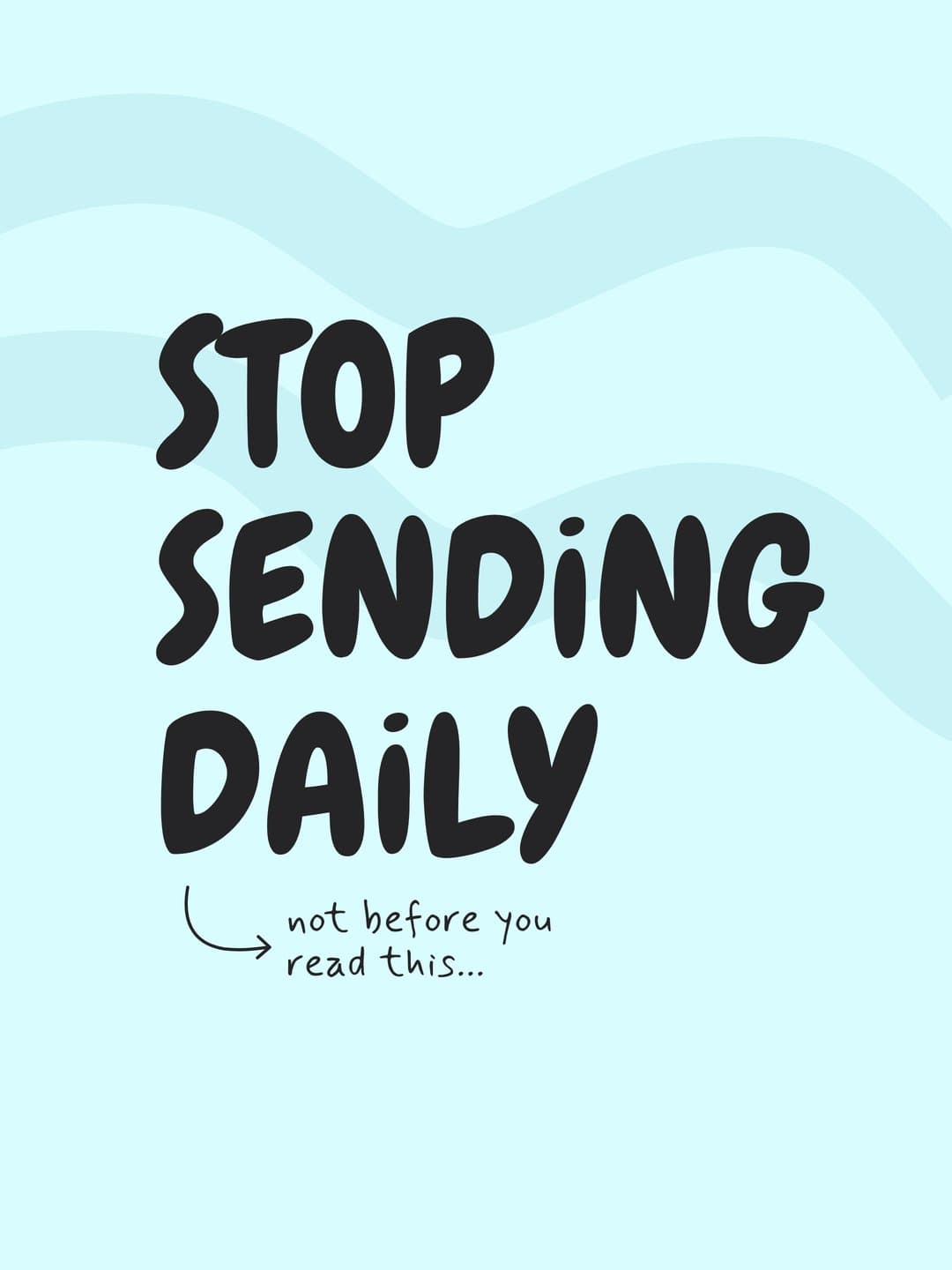
Título dibujado a mano
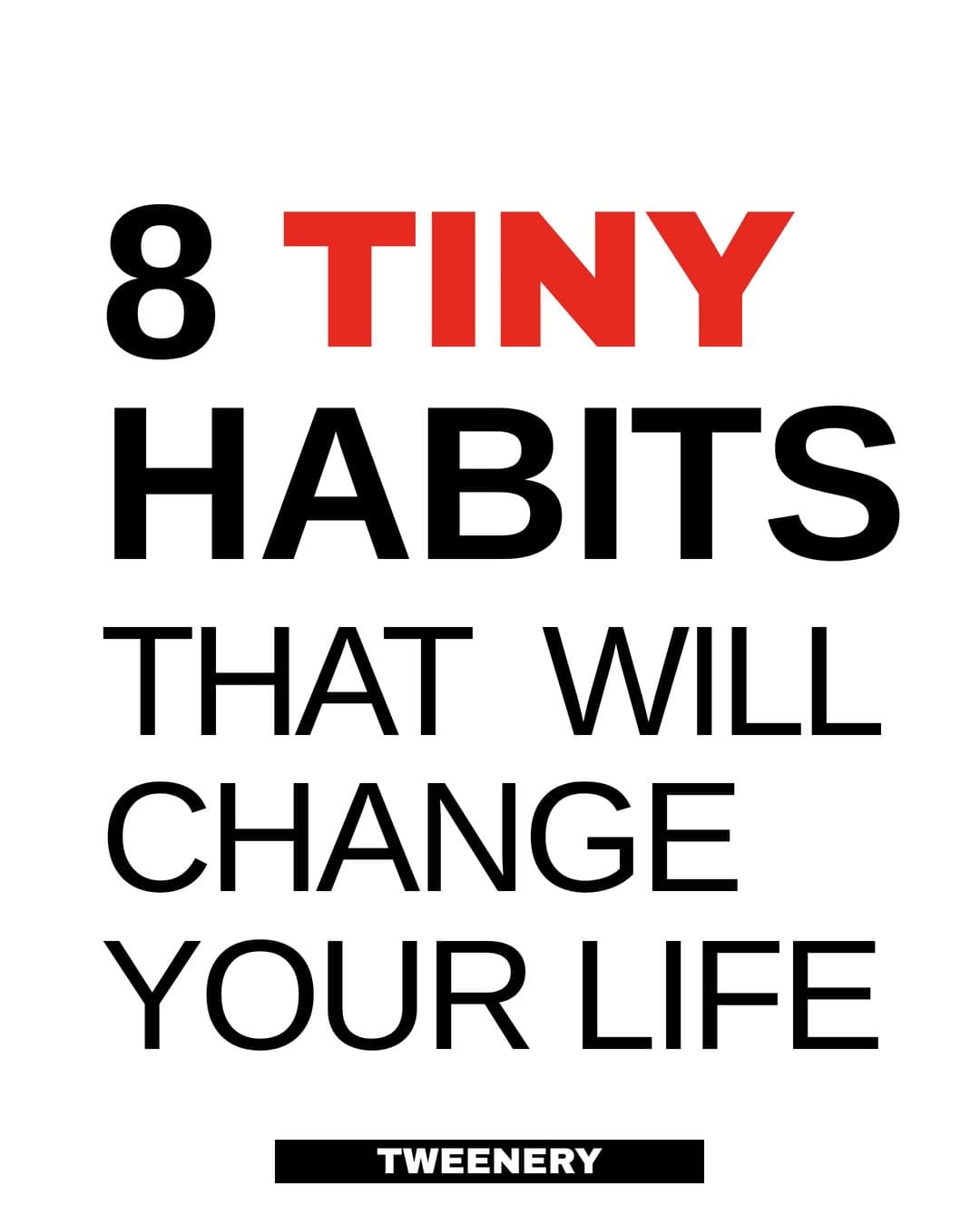
Titular con número en negrita

Serif resaltada
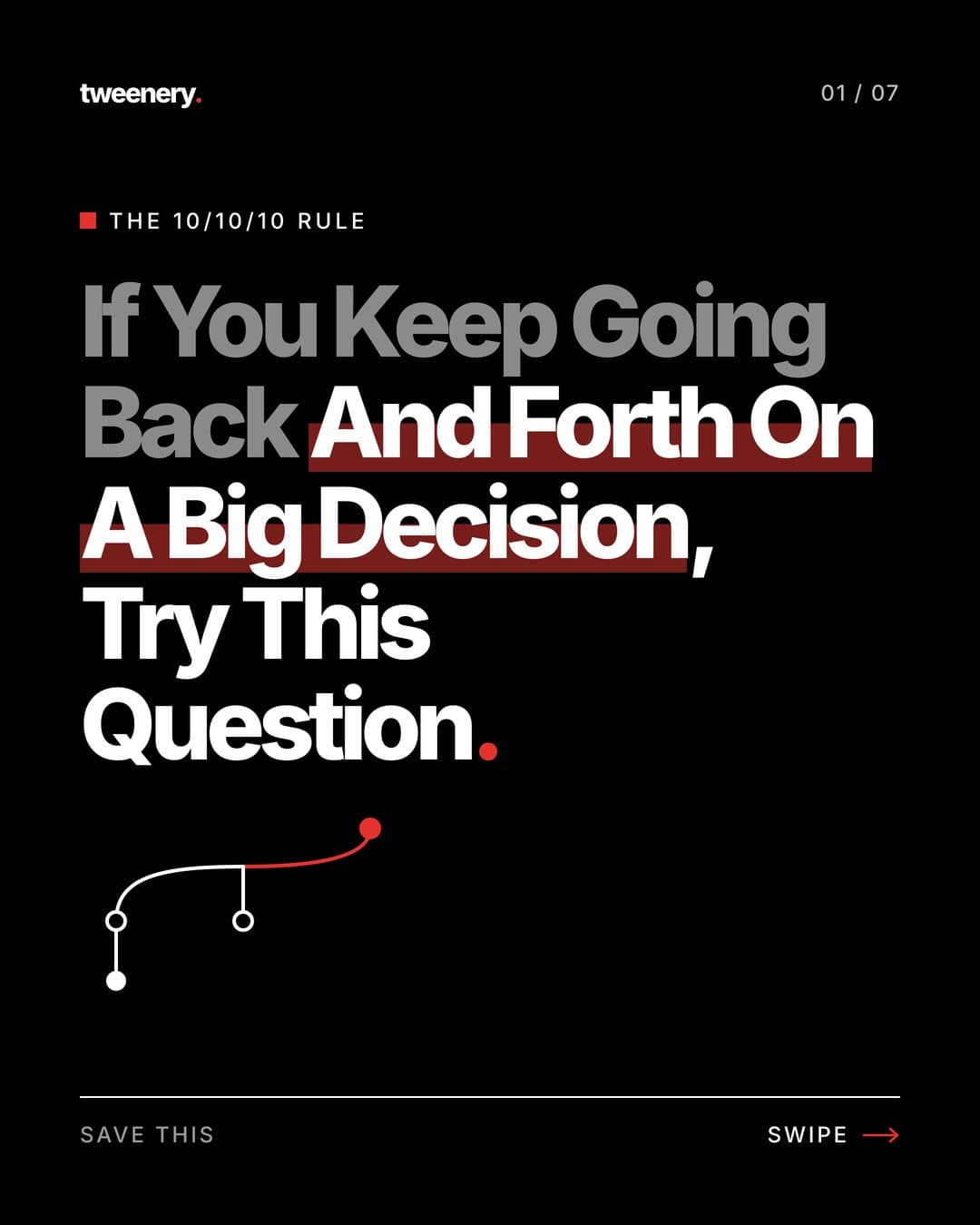
Blanco sobre negro

Resaltado con marcador
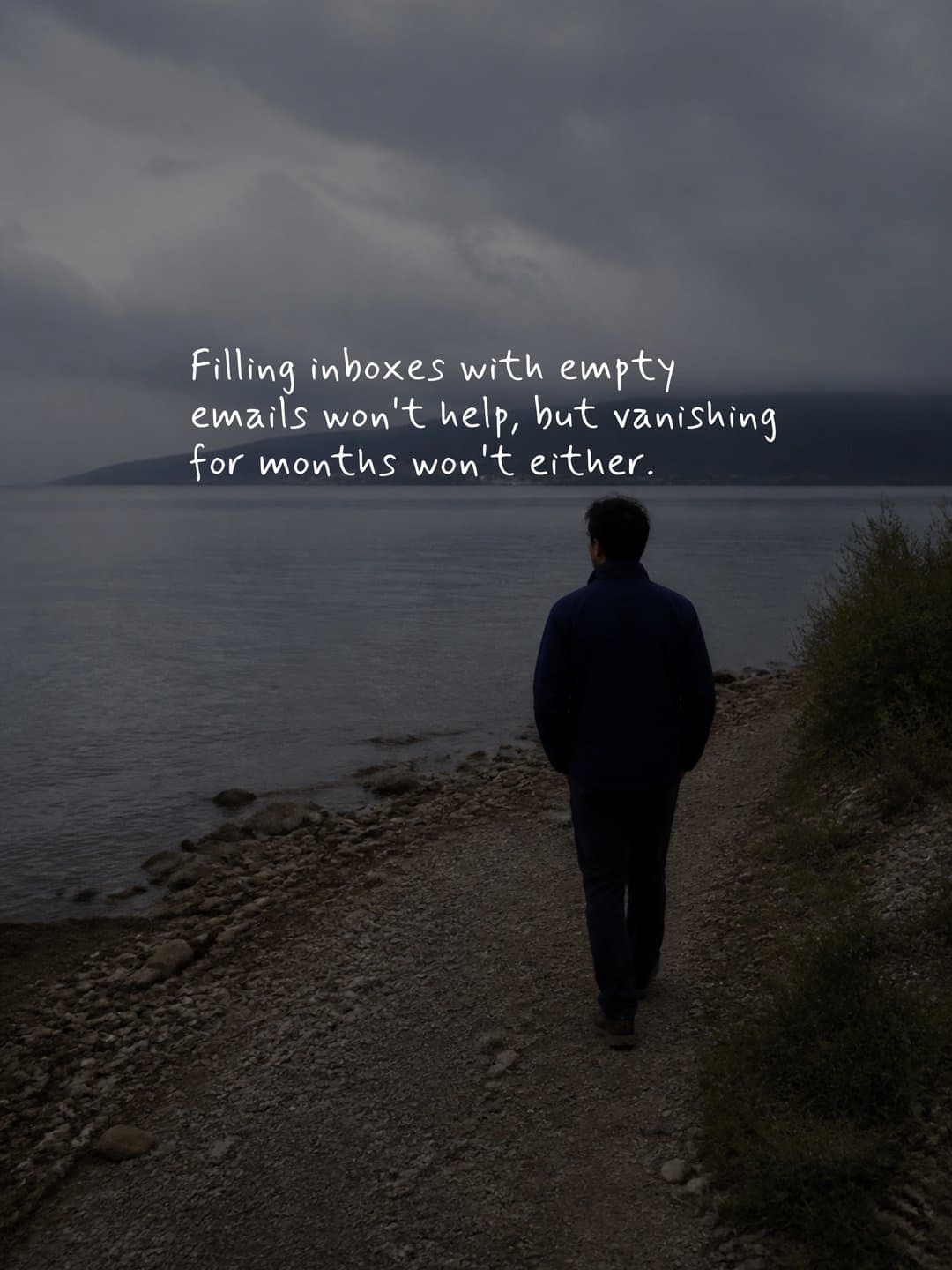
Texto sobre foto oscura
Qué necesitas
- Tamaño: 9:16, 1080x1920 píxeles, para que cada diapositiva llene la pantalla.
- Formato: PNG o JPEG.
- Un diseño: una posición de texto, un par de fuentes y una paleta de colores que reutilizas.
Opción 1: una herramienta de diseño
Arma una diapositiva base de 1080x1920 con tus fuentes y la posición del texto, duplícala y cambia las palabras. Igual escribes y ajustas cada diapositiva a mano. Para diapositivas de citas, nuestro creador de citas gratis exporta todas las diapositivas 9:16 en un ZIP.
Opción 2: una herramienta de carruseles de fotos con IA como Tweenery
Tweenery es un agente de IA que crea diapositivas con texto sobre imagen a partir de un solo mensaje. Describe el carrusel («7 diapositivas sobre hábitos de la mañana, texto en negrita, fondo oscuro») y escribe el texto, diseña cada diapositiva en 9:16 (1080x1920) y genera las imágenes, con el texto lejos de los bordes.
- Edita una diapositiva. «Acorta el texto de la diapositiva 3» cambia solo la diapositiva 3.
- Recrea un estilo. Pega el enlace de un post de TikTok o capturas y obtén un carrusel de fotos original sobre tu tema con ese estilo.
- Mantén tu marca. Un perfil de marca guardado conserva tu logo, tus colores, tus fuentes y tu tono.
Exporta PNG, JPEG o un ZIP, súbelo en modo Foto y sáltate el paso del texto. Empiezas gratis, sin tarjeta.
Consejos para subir diapositivas diseñadas
- Numera los archivos (01, 02, 03) para elegirlos fácil en orden.
- Haz todas las diapositivas del mismo tamaño, o algunas quedarán con espacio vacío alrededor.
- No pongas texto de TikTok encima del texto diseñado.
Cómo hacer que el texto de las diapositivas se lea fácil
Palabras por diapositiva
Una idea por diapositiva. Las diapositivas de hook funcionan mejor con unas 5 a 10 palabras. Las de explicación pueden llegar a 25 o 30 palabras si el texto es grande y con buen espaciado. Si necesitas más, divídelo en dos diapositivas.
Hook
Hábito 1
Hábito 2
Hábito 3
Hábito 4
Tamaño del texto
En una diapositiva de 1080x1920, un buen punto de partida es un titular de unos 70 a 100 píxeles de alto y un texto de unos 40 a 55 píxeles. Si tienes que hacer zoom en tu propio celular, es demasiado pequeño.
Contraste
Oscuro sobre claro o claro sobre oscuro. En fotos recargadas, pon el texto en un recuadro u oscurece la foto. Un texto blanco y fino sobre una foto brillante es el clásico post que todos pasan de largo.
Hook
Problema
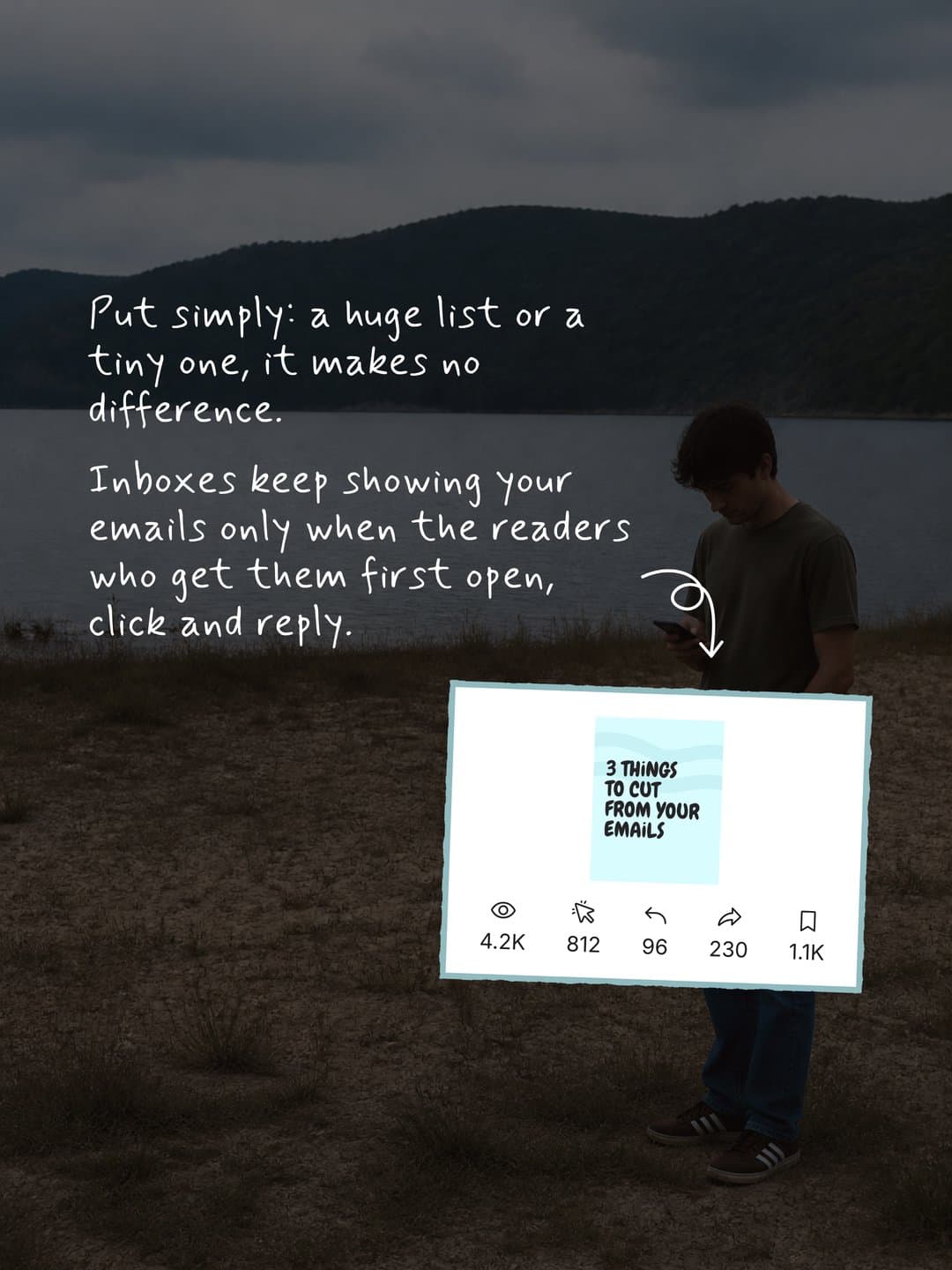
Texto sobre foto
Giro
Solución
Checklist
Fuentes y posición
Usa una fuente en negrita para los titulares y una limpia para el texto, con buen interlineado. Evita las fuentes manuscritas y los párrafos en mayúsculas. Pon el texto en el mismo lugar en cada diapositiva para que el ojo no tenga que buscarlo. Las mismas reglas valen para los carruseles de Instagram con texto.
La primera y la última diapositiva
La primera diapositiva es el hook: escríbela como un titular, con un número, una promesa o un problema. La última le dice a la gente qué hacer después: guardarlo, seguirte para la parte 2 o comentar. Para formatos de hook, mira nuestros hooks para carruseles de Instagram, que funcionan muy bien en TikTok, o consigue hooks para tu tema con nuestro generador de hooks gratis.
Problemas comunes y cómo arreglarlos
- El texto queda tapado. Muévelo hacia el centro, lejos del borde derecho y de abajo.
- El texto se ve borroso. Sube las imágenes en 1080x1920.
- Las diapositivas no se ven iguales. Fija una fuente, un tamaño y una posición, o pon el texto dentro de la imagen.
- El post se reproduce como un video. Usaste una plantilla o el editor de video. Usa Foto y luego Subir.
- Demasiado texto. Una idea por diapositiva; los detalles extra van en la descripción.
Para saber qué poner en las diapositivas, mira estas ideas para carruseles de fotos de TikTok.
Preguntas frecuentes
¿Cómo se pone texto en cada foto de un carrusel de TikTok?
Después de elegir tus fotos y tocar Siguiente, desliza hasta cada foto y toca Texto. Repite en cada diapositiva.
¿Cuántas fotos puede tener un carrusel de fotos de TikTok?
Hasta 35, según el centro de ayuda de TikTok.
¿Qué tamaño deben tener las imágenes con texto de un carrusel de TikTok?
1080x1920 píxeles (9:16).
¿Puedo hacer un carrusel de fotos con texto para TikTok desde la computadora?
Diseña las diapositivas en la computadora, pásalas a tu celular y súbelas en la app de TikTok.
¿Puedo editar el texto después de publicar un carrusel de fotos?
Planéalo como si no pudieras: arreglar un error de tipeo casi siempre significa volver a publicar. Publica primero en privado y revisa cada diapositiva.